
08 · 使用篇
Skill 怎么选、怎么装、怎么验证
第 8 / 56 篇约 2 分钟免费阅读
Skill 可以把一类任务的步骤、工具、规则和交付格式封装起来。它适合重复工作,也会增加权限和误调用风险。新人最稳的做法是按任务安装、一次只验证一个。
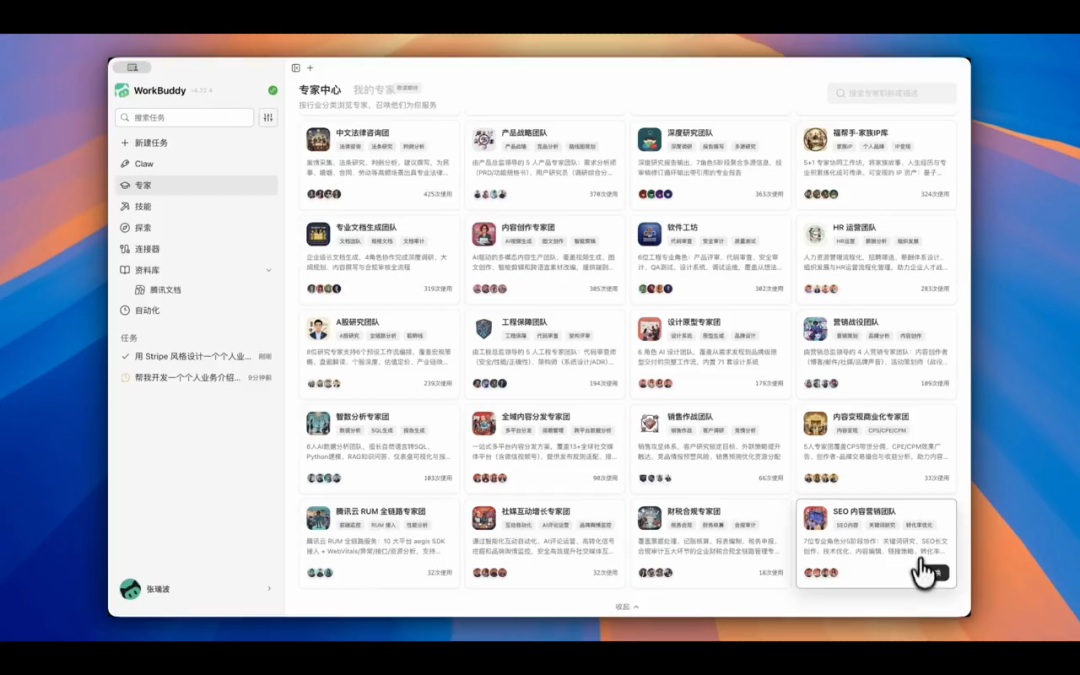
图:通用办公智能体资料中的 Skill 说明图。
先判断是否真的需要 Skill
满足下面任意两项,再考虑安装或创建:
- 同类任务已经重复出现三次。
- 每次都要重新解释相同步骤。
- 输出有固定格式和检查标准。
- 任务需要特定文件工具或外部服务。
- 错一步会造成明显返工。
一次性的简单改写,直接用任务指令更轻。持续做周报、合同检查、表格分析和内容排版,适合沉淀成 Skill。
安装前看五项
- 来源:官方、可信团队还是不明作者。
- 权限:读取哪些文件、账号和系统。
- 动作:会不会修改、删除、发送或支付。
- 外发:数据是否会传给第三方。
- 维护:有没有说明、版本和失败处理。
无法回答其中一项,就先不要把正式数据交给它。
按三步验证
第一步:阅读说明
把触发方式、输入要求、输出格式和风险动作整理成一页清单。
第二步:跑最小样本
用虚拟数据执行一次,只开放测试目录。检查它有没有按说明调用能力、有没有扩大范围。
第三步:故意制造一个异常
删掉一个必需字段、提供一个无法读取的文件,观察 Skill 会不会停止并说明问题。只会在完美样本上运行的 Skill,无法进入正式流程。
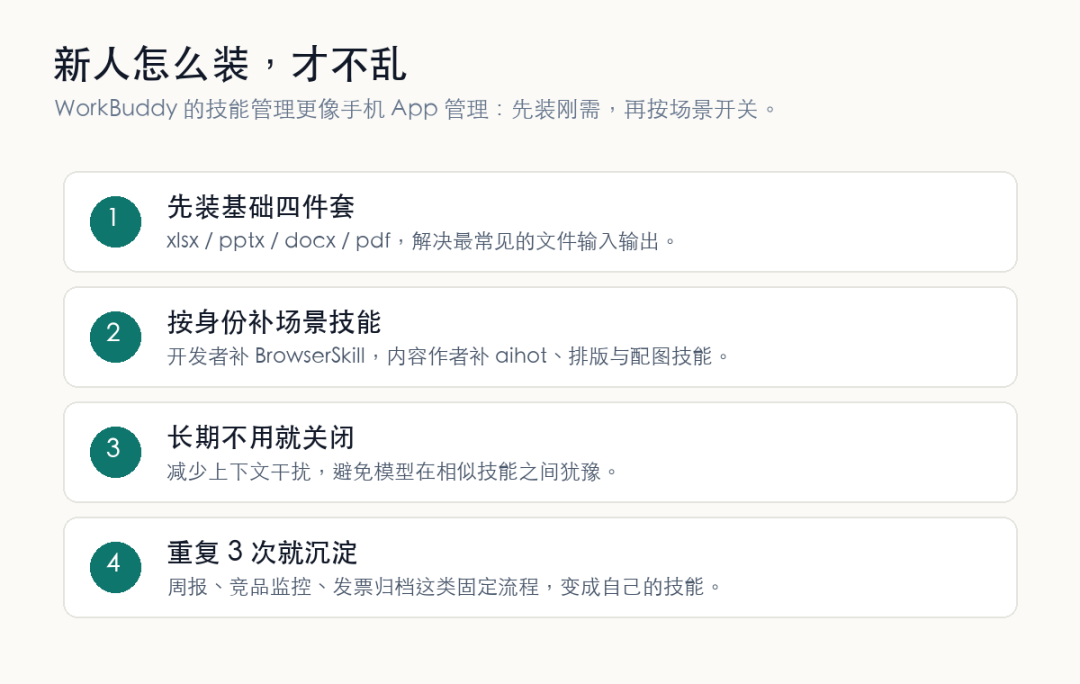
图:资料强调新人先装刚需 Skill,并按场景启用。
让千问办公解释一个 Skill
请先不要运行这个 Skill。
请说明它的触发条件、所需输入、执行步骤、使用工具、权限范围、输出文件、失败处理和人工确认点。
最后给出一个最小测试样本与验收清单。
任何无法从说明中确认的内容写“待确认”。
完成标准
你能说清这个 Skill 解决什么任务、需要哪些权限、怎样测试、什么情况必须停下来。通过正常样本和异常样本后,再用于真实工作。