
02 · 使用篇
下载、安装和登录:第一次打开要做什么
第 2 / 56 篇约 3 分钟免费阅读
下载安装看起来很简单,真正容易出问题的是入口、版本和练习环境。很多人刚登录就把正式资料交给 AI,后面才发现权限开得太大、文件放得太散、生成结果找不到。
这一节的目标很具体:从可信入口安装千问办公,完成登录,并准备一个不会影响正式工作的练习空间。
第一步:确认你进入的是官方入口
资料库中的文章曾使用 qwenwork.cn 进入下载页和网页端。产品域名、下载方式和可用平台都可能更新,所以不要从网盘、群文件或陌生下载站安装。
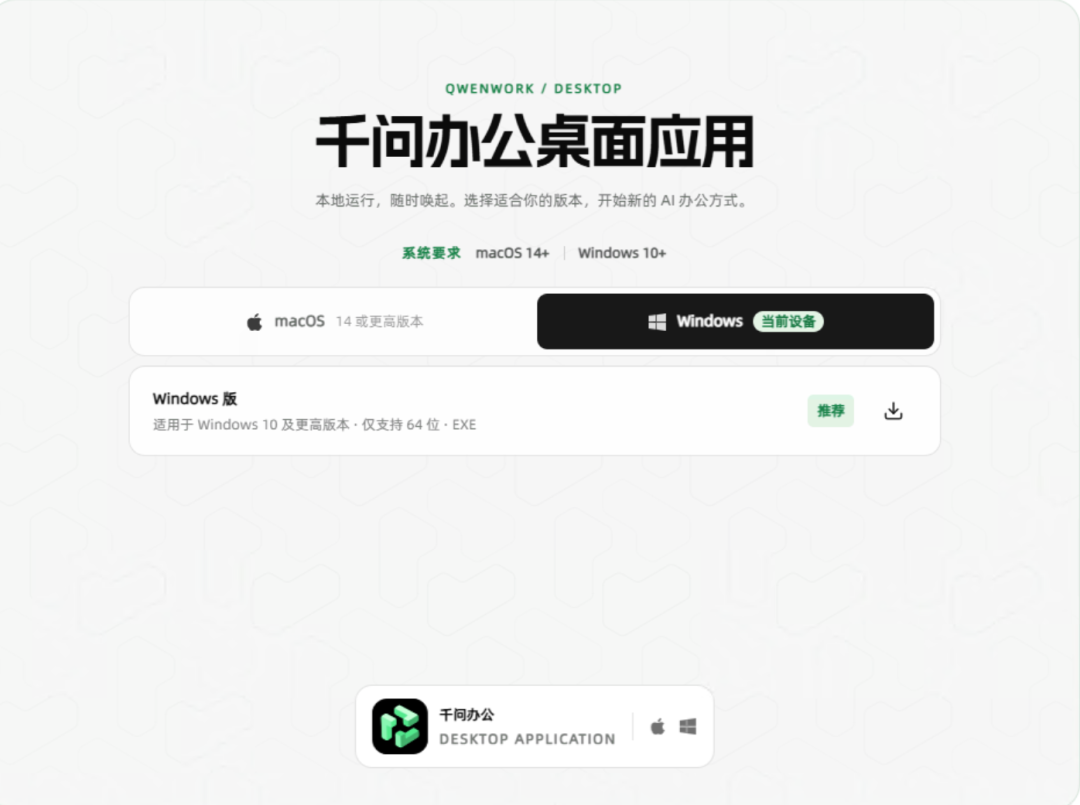
图:资料原文中的下载页面。实际按钮与支持系统以当前官方页面为准。
下载前检查四件事:
- 页面品牌、域名和证书是否正常。
- 安装包是否与你的 Windows 或 macOS 系统匹配。
- 公司电脑是否需要管理员审批。
- 企业是否已经提供统一安装包或账号入口。
如果公司已经采购或统一部署,优先使用管理员给出的入口。这样账号、权限和组织关系更容易保持一致。
第二步:安装时不要一路盲点
Windows 通常运行安装程序后按提示完成;macOS 通常把应用移入“应用程序”目录。系统弹出权限提示时,先看清它申请什么权限。
第一次安装只开放当前练习需要的权限。文件、浏览器、屏幕控制、自动化和外部账号可以以后逐项增加。暂时用不到的权限先拒绝,不会影响你学习基础对话和文件生成。
如果系统提示“无法打开”“来源不明”或公司策略拦截,先记录完整提示,再联系管理员或回到官方帮助页。不要通过关闭系统安全机制来绕过。
第三步:完成登录并确认账号归属
不同版本可能支持手机号、扫码或组织账号登录。完成登录后,先确认:
- 当前账号是不是你准备长期使用的账号。
- 是否进入了正确的个人空间或企业组织。
- 页面是否展示任务、项目、Skill、连接器等入口。
- 账号是否出现额度、积分或会员信息。
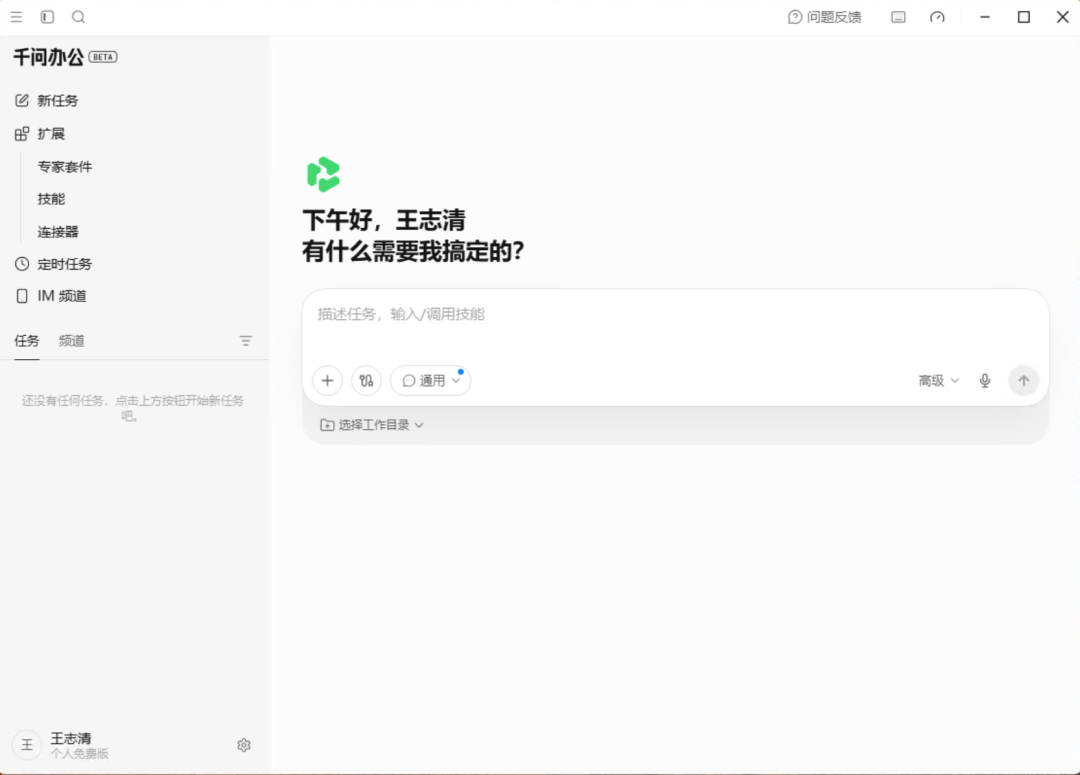
图:资料原文中的登录后界面。菜单名称可能随版本更新。
不要把个人测试任务放进公司正式组织,也不要用公司账号处理未经允许的私人资料。账号归属决定了数据、权限和成果最终留在哪里。
第四步:建立专用练习目录
在电脑上新建一个文件夹,例如:
千问办公练习/
├── 01_输入资料/
├── 02_工作过程/
├── 03_输出结果/
└── 04_备份/
向 01_输入资料 放入 3—5 个没有敏感信息的测试文件。可以是一份虚拟会议记录、一张示例销售表和一份公开文章。先复制再练习,避免操作原件。
安装后的第一条安全指令
这是我的千问办公练习环境。
请先不要读取整个电脑,也不要修改任何文件。
请告诉我:当前可以使用哪些文件、Skill 和连接器能力;
哪些能力需要额外授权;生成文件默认保存在哪里。
如果信息无法确认,请明确写“待确认”。
完成标准
- 安装包来自可信入口。
- 登录账号和组织空间正确。
- 已建立独立练习目录,并放入无敏感测试资料。
- 你知道生成文件会保存在哪里。
- 当前没有开放与练习无关的高风险权限。
满足这五项后,再进入下一节认识主界面、任务和项目。