
49 · 企业与团队落地
企业管理后台与成员授权
企业管理员要管理成员全生命周期:开通、授权、变更、停用和资产回收。具体菜单会变化,组织规则必须先于批量操作。
本章最终要解决的问题是:管理员怎样开通、导入成员、分配席位和查看使用?
版本说明:本章原始资料来自不同时间。界面名称、入口、模型、积分、价格、权限、连接器和企业能力如与当前客户端不一致,以当前官方说明、实际界面和企业合同为准。文中的历史数值不作为购买或合规承诺。
这一章怎么学
- 核心教程
- 补充教程
- 1企业专享版本介绍
- 2企业专享版本的开通及使用教程
- 开通:发起专享版新购
- 首次进入企业管理后台
企业级应用关注统一身份、组织资产、权限、审计、成本和持续运营。 阅读正文时,把注意力放在任务输入、真实动作、交付文件和人工判断点上。
核心教程
一、客户端管理
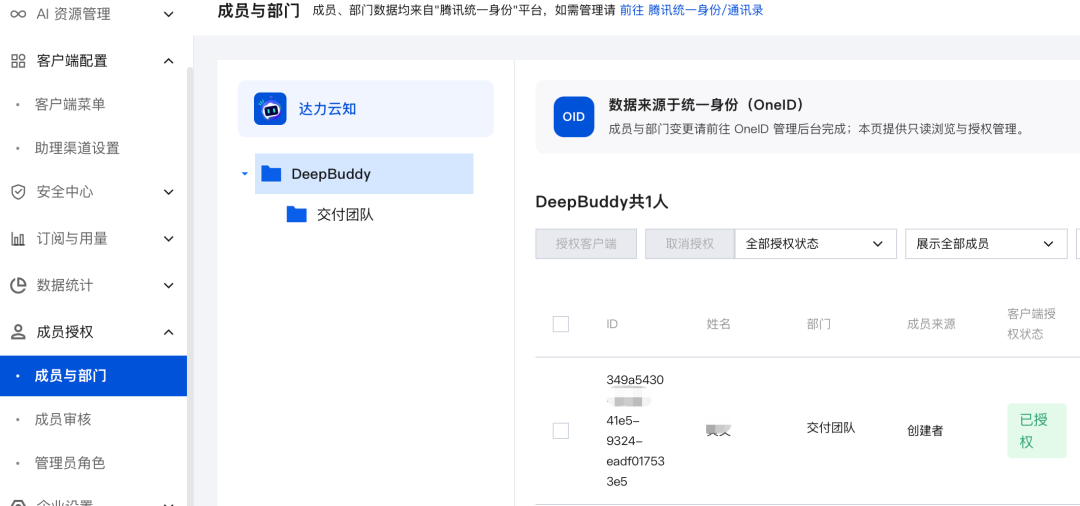
1、授权管理
在成员授权中成员与部门管理中,可授权员工使用workbuddy,授权成功占有一个license,员工离职后可以回收被占用的license。
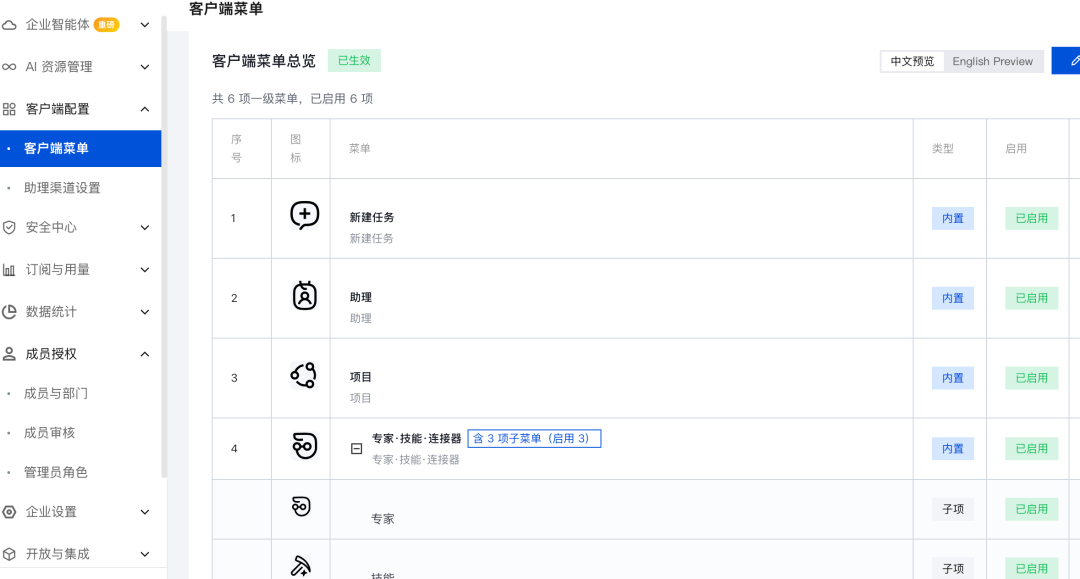
 2、客户端菜单管理
在客户端配置可以对客户端的现实菜单隐藏和新增。
2、客户端菜单管理
在客户端配置可以对客户端的现实菜单隐藏和新增。
 3、成员积分用量管理
成员授权成功,默认2000额度积分,管理员按照部门,个人进行积分调控。设置积分最大用量和最小用量,避免积分额度超用和浪费。在订阅与用量菜单中,可对成员用量和组织用量进行管理。
二、安全策略
1、安全策略设置
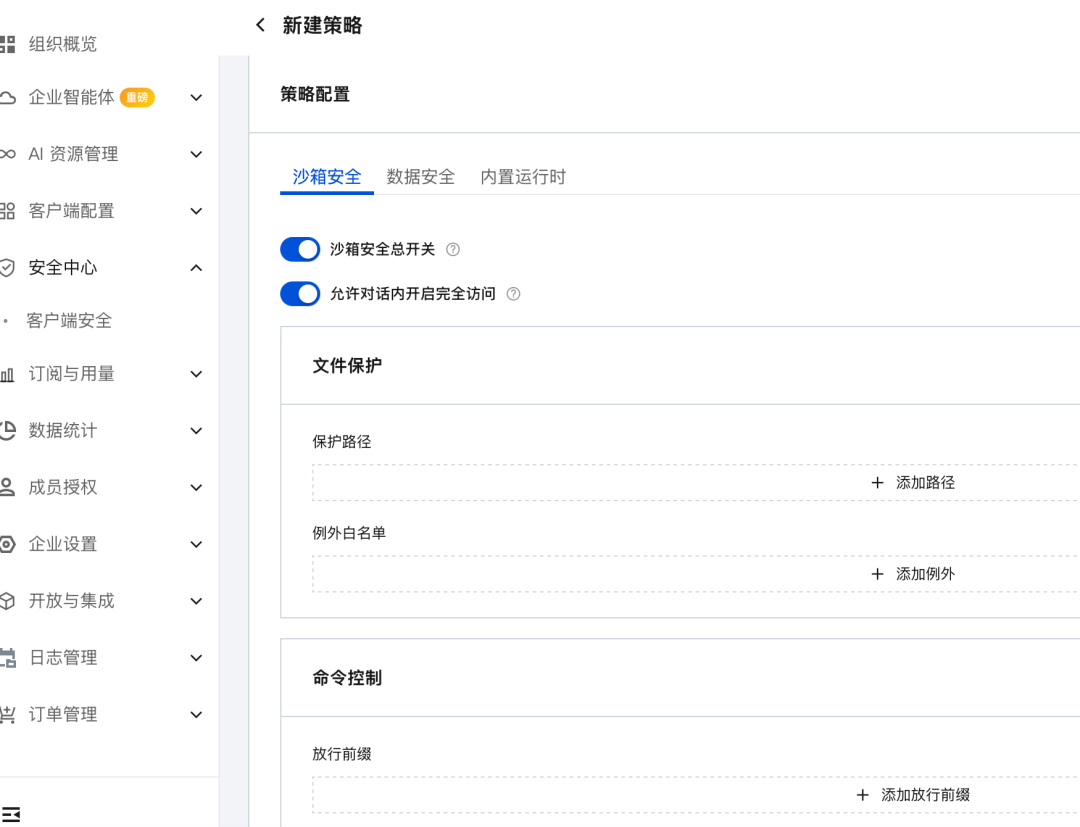
安全中心菜单中,可设置workbuddy的沙箱安全,数据安全以及内置允许时程序的安全策略。允许设置文件保护路径,文件夹白名单,命令控制,网络访问权限,数据删除阈值等,可按照个人和部门设置策略生效范围
3、成员积分用量管理
成员授权成功,默认2000额度积分,管理员按照部门,个人进行积分调控。设置积分最大用量和最小用量,避免积分额度超用和浪费。在订阅与用量菜单中,可对成员用量和组织用量进行管理。
二、安全策略
1、安全策略设置
安全中心菜单中,可设置workbuddy的沙箱安全,数据安全以及内置允许时程序的安全策略。允许设置文件保护路径,文件夹白名单,命令控制,网络访问权限,数据删除阈值等,可按照个人和部门设置策略生效范围
 2、网络设置
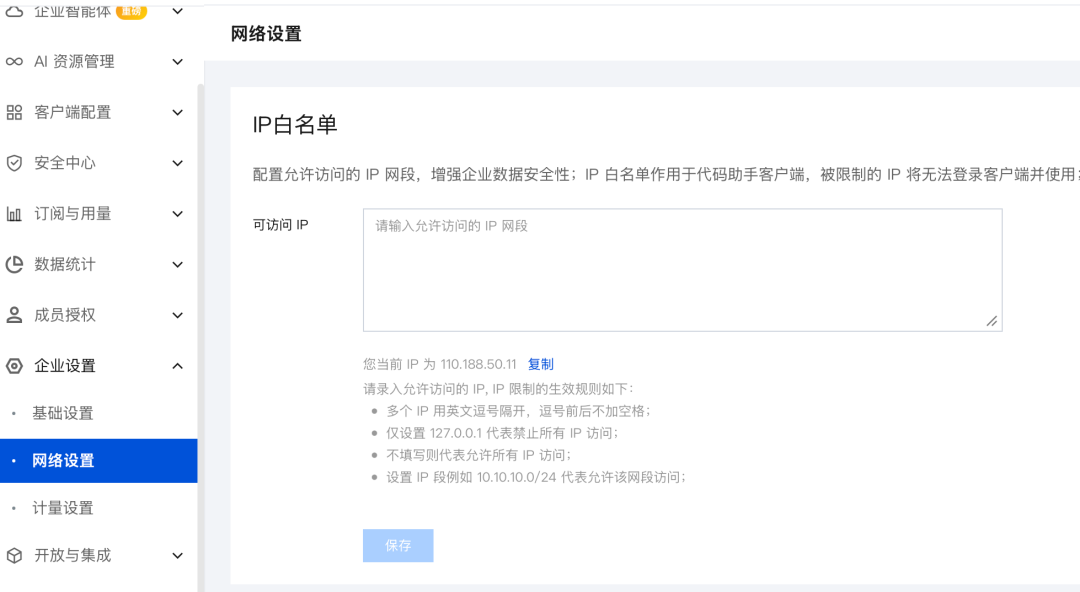
配置允许访问的ip段,增强企业数据安全,被限制ip将无法登录客户端使用。此功能在企业设置-网络设置功能中。
2、网络设置
配置允许访问的ip段,增强企业数据安全,被限制ip将无法登录客户端使用。此功能在企业设置-网络设置功能中。
 三、审计管理
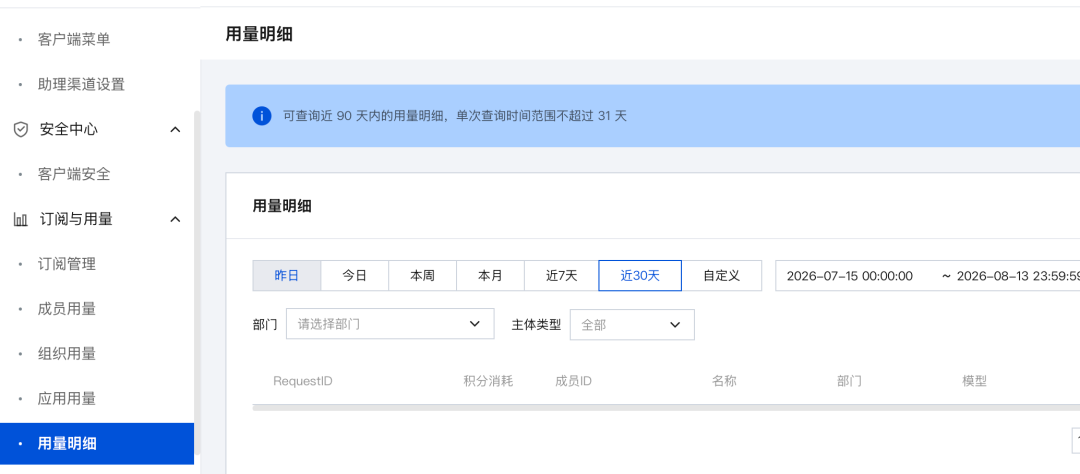
1、积分用量明细审计
记录每个客户端每次调用产生的积分,及时发现异常任务。在订阅与用量管理中用量明细中可以查询最近90天内的用量数据,
三、审计管理
1、积分用量明细审计
记录每个客户端每次调用产生的积分,及时发现异常任务。在订阅与用量管理中用量明细中可以查询最近90天内的用量数据,
 2、客户端登录日志
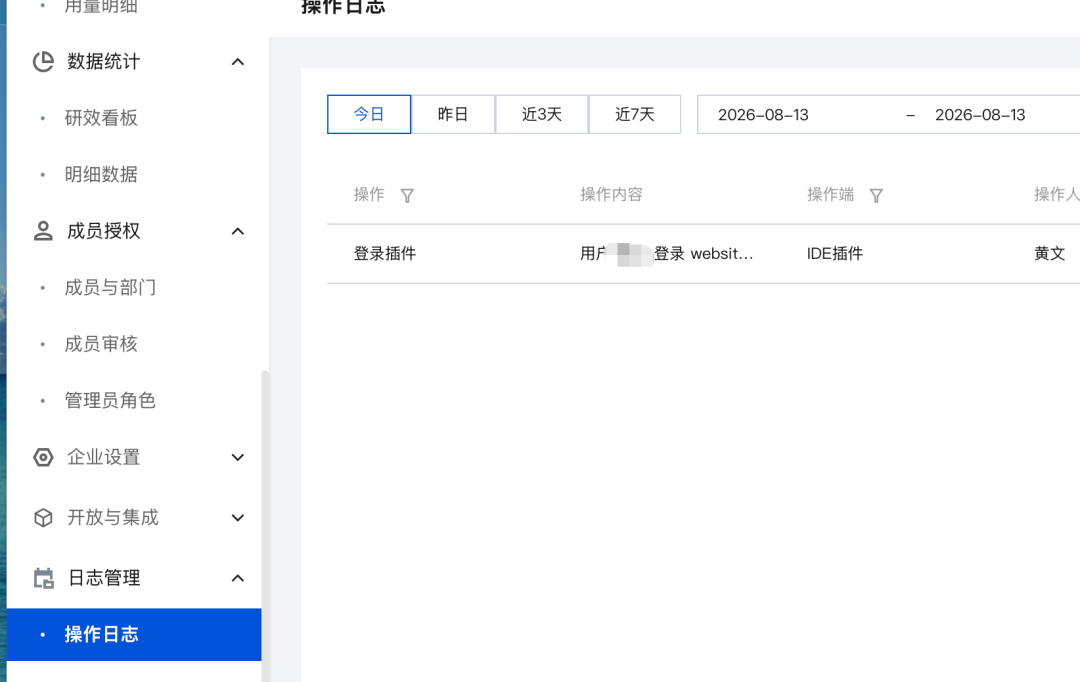
记录客户端登录时间,协助管理员能够及时发现账号被盗。在日志管理中操作管理可以查看。
2、客户端登录日志
记录客户端登录时间,协助管理员能够及时发现账号被盗。在日志管理中操作管理可以查看。
 3、客户端对话日志
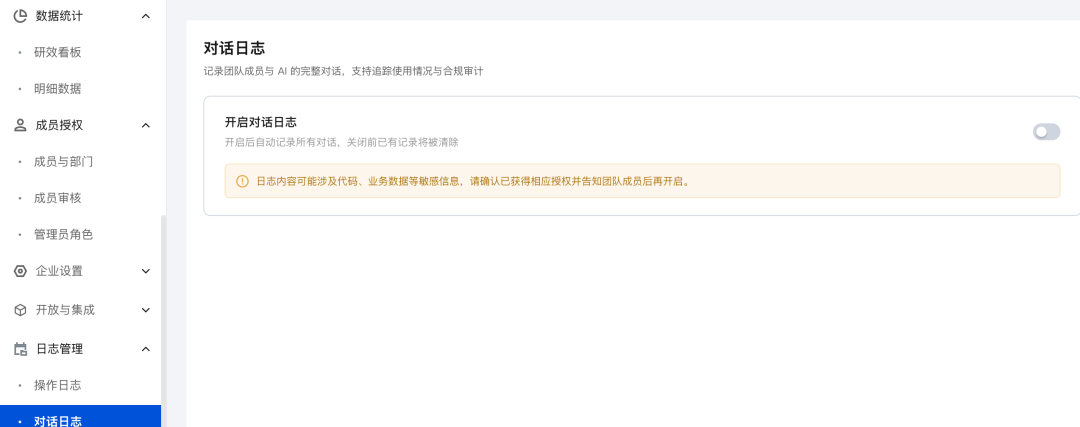
这个功能是大多数企业关注的,会完整记录团队成员与Ai的对话记录,支持追踪使用和安全合规。对于数据泄露和使用工作积分干私活有着重要的震慑。该功能模式关闭,需要手动开启,在开启前告知相关使用人员,避免员工输入个人隐私信息。在日志管理对话日志中开启。
3、客户端对话日志
这个功能是大多数企业关注的,会完整记录团队成员与Ai的对话记录,支持追踪使用和安全合规。对于数据泄露和使用工作积分干私活有着重要的震慑。该功能模式关闭,需要手动开启,在开启前告知相关使用人员,避免员工输入个人隐私信息。在日志管理对话日志中开启。
 以上就是企业版从客户端管控到安全审计合规的核心功能。
补充教程
如果你已经决定上 workbuddy 企业侧能力,下一步通常不是再比功能表,而是: 专享版适不适合你? 买完之后怎么开后台、怎么把客户端发到团队手里? 本文围绕企业专享版(专有云企业版): 先讲清楚它是什么,再把开通与使用链路走一遍。
1企业专享版本介绍
在 WorkBuddy Enterprise 产品矩阵里,专享版处在「旗舰版」和「企业私有化版」之间:你要的是更强隔离与单租户专享,又不想自己搭一整套机房底座。
公开口径可以这样记:
项
专享版常见表述
适用对象
中大型企业、更强调合规可控
基础设施
云端专属资源池
网络隔离
专属网络(VPC)访问
起售门槛
100 席位起
相对旗舰的增量
专属网络访问、专属企业插件、专属服务实例、数据租户隔离
你还需要记住边界:专享版 ≠ 装进你自有机房的私有化。它解决的是云上专享隔离;数据与控制面仍在云侧专享环境。若合同写的是「数据不出域、平台自管」,请单独评估私有化档,别用「专享」自行脑补成「本地」。
能力面上,专享版覆盖第三方登录、组织架构、统一订阅、成员用量、企业 Skill / 专家 / 智能体 / 模型配置、安全审计、OpenAPI 等;后台还可继续配置知识库、Playbook、研效度量、企微 / 飞书集成、IP 白名单与日志等。腾讯云文档中心把购买、快速入门、CodeBuddy / WorkBuddy 操作指南收在同一入口,便于你按角色查阅。
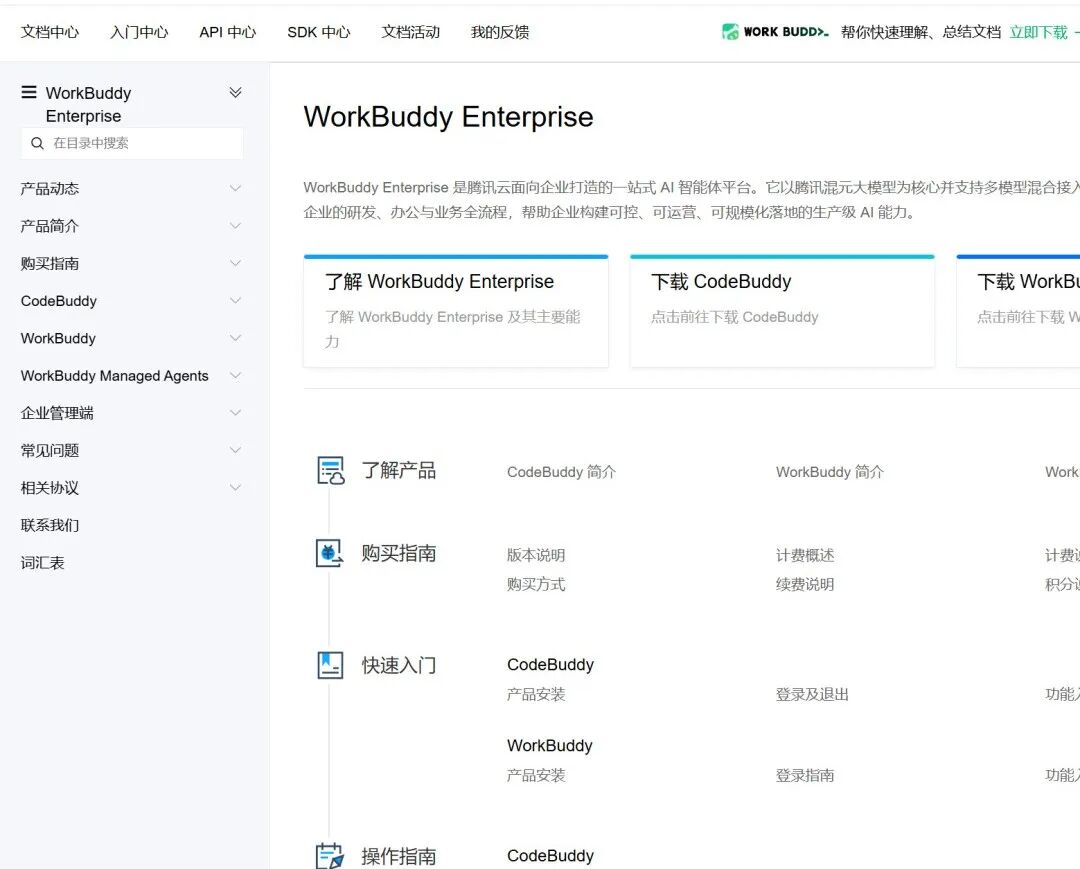 WorkBuddy Enterprise 文档中心入口
2企业专享版本的开通及使用教程
官方「专有云企业版快速入门」把链路拆得很清楚。你可以按下面顺序做。
开通:发起专享版新购
- 从官网或企业后台进入购买页,发起专享版企业新购。
- 填写企业名称、企业 ID、超级管理员手机号等信息并完成购买。
- 购买成功后通常需要约二十分钟部署;部署完成后再从官网进企业控制台。
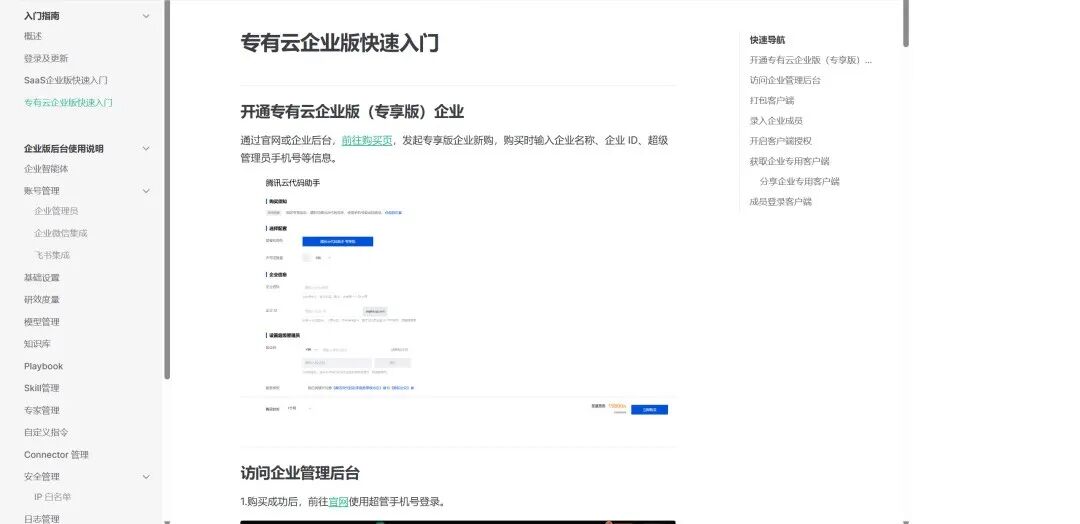 专享版开通与购买示意
首次进入企业管理后台
- 用超管手机号登录官网。
- 首次登录设置超管初始密码,进入企业管理后台。
- 使用超管账号登录企业域名管理后台,选择对应企业进入。 到这里,你拿到的是「能管组织」的控制面,而不是只给个人用的聊天窗口。
打包企业专用客户端 / 插件
进入企业设置 → 基础设置 → 产品信息:
- 自定义插件英文名并保存(建议用公司英文名;避免tencent 、codebuddy 等保留字段)。
- 点击开始打包插件 / 打包客户端,生成企业专用客户端形态。
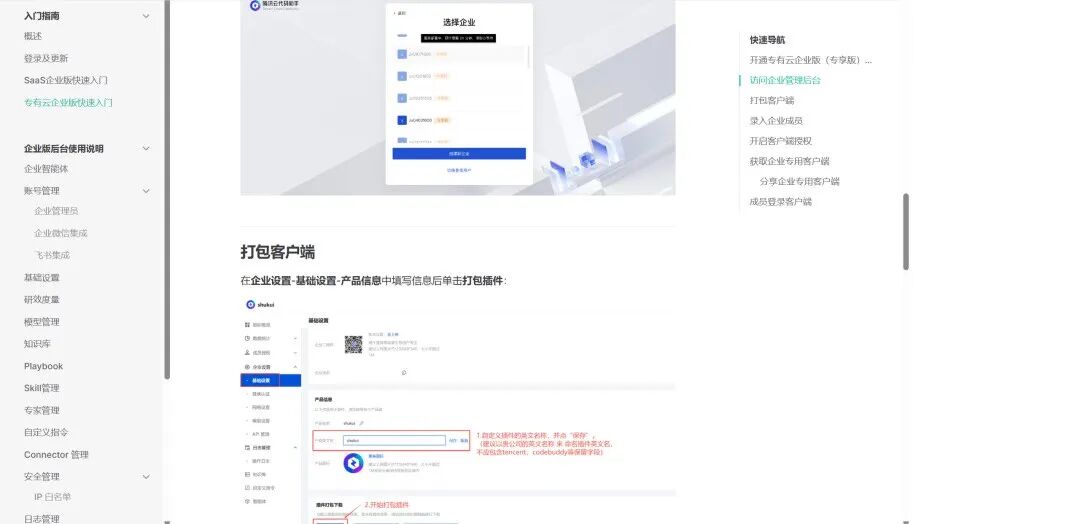 打包企业专用客户端
录入成员并开启授权
- 进入成员列表,手动添加或批量导入成员账号。
- 导入完成后,逐个或批量开启客户端 / 插件授权。
- 没有授权,成员即使拿到安装包也登录不了——这一步别跳。
获取 / 分享客户端,成员登录
- 在后台左侧客户端获取(或组织概览底部快捷入口)下载所需客户端(常见含 VS Code / JetBrains 插件、Windows / macOS 等)。
- 也可点分享客户端,复制链接发给成员,让对方自行下载。
- 成员用企业专用客户端与账号登录;登录细节以官方「登录及更新」为准。
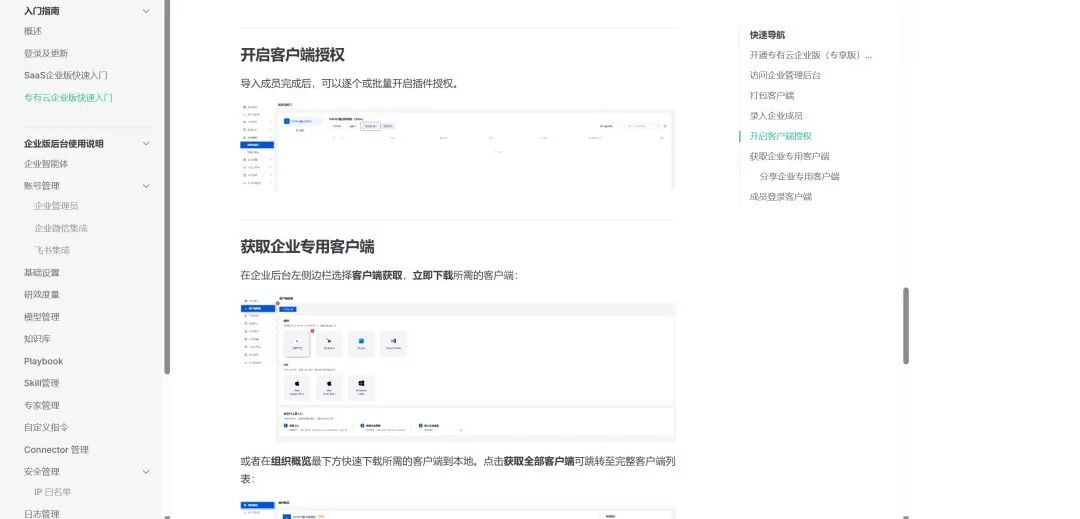 成员授权与客户端获取
开通之后你怎么用(管理员 + 成员)
开通链路可以压成一句:买 → 等部署 → 进后台 → 打包 → 录人授权 → 分发登录。 落地后建议你按角色分工:
- 管理员:在企业管理端继续配组织、模型、知识库、Skill / 专家、安全与日志;需要统一身份时再看企微 / 飞书集成。
- 研发成员:按文档安装 CodeBuddy(补全、技术对话、代码评审、RAG 等)。
- 办公成员:按 WorkBuddy 快速入门安装并登录,用任务、专家、技能、资料库、自动化等能力开工。 公开文档会迭代,席位、价格与界面以官网 / 控制台实时为准;卡住时优先回专有云快速入门与产品文档中心核对步骤。 做完以上步骤,你的专享版才算真正「开到团队可用」,而不是只停在购买成功页。 ◆ ◆ ◆
把这一章真正跑一遍
下面这条任务可以直接放进 WorkBuddy。先用脱敏副本练习,确认无误后再替换成正式材料。
根据当前后台可见字段生成成员授权表和操作清单。未见到的菜单标“需合同或官方确认”;先处理测试成员,不批量导入全员。
本章完成后,应留下这些结果:
- 开通清单 已生成、能打开,关键内容能回到输入材料。
- 成员授权表 已生成、能打开,关键内容能回到输入材料。
最后再看一遍实际文件和变更记录。删除、覆盖、外发、发布、付款、审批和生产写入继续由有权限的人确认。遇到材料冲突、权限不足或外部状态不确定,让任务停下并列出待处理问题。