
23 · Skill专家与个性化
长期记忆与上下文管理
长期记忆越多不一定越好。稳定、必要、可纠正的信息值得保存;密码、隐私、短期状态和未经确认的猜测应当留在记忆之外。
本章最终要解决的问题是:记忆应该保存什么,哪些内容不应记?
版本说明:本章原始资料来自不同时间。界面名称、入口、模型、积分、价格、权限、连接器和企业能力如与当前客户端不一致,以当前官方说明、实际界面和企业合同为准。文中的历史数值不作为购买或合规承诺。
这一章怎么学
- 功能丰富
- AI 助理
- 使用之前先做好设置
- 专家、技能和连接器
- 默认模型目前可以免费用
- 制作历史卷轴
把一次成功变成可复用方法,同时把角色、知识和权限分开管理。 阅读正文时,把注意力放在任务输入、真实动作、交付文件和人工判断点上。
首先给出结论:WorkBuddy 对小白用户特别友好,速度快,功能也非常丰富。 如果你觉得 Codex 配置起来比较麻烦,又想用 AI 完成文档处理、数据分析、做 PPT 和开发网站等工作,那么 WorkBuddy 值得体验一下。 它算是目前国内同类产品中体验比较完整的一个,在部分功能上,甚至比 Codex 更省心。
功能丰富
官方入口曾多次调整,请从腾讯当前官方页面或企业管理员提供的地址进入,发布前重新核验域名。
打开 WorkBuddy 首页,就能看到它提供了很多常用功能,比如文档处理、金融服务、数据分析和制作幻灯片。 如果你是开发者,也可以用它开发网站、制作 AI 应用、处理 SQL,或者完成一些更加复杂的任务。很多功能已经提前做好了入口,不需要研究太多提示词,直接选择对应场景就可以使用。 这也是效率君觉得它适合小白的原因:不用折腾环境,打开就能干活。
AI 助理
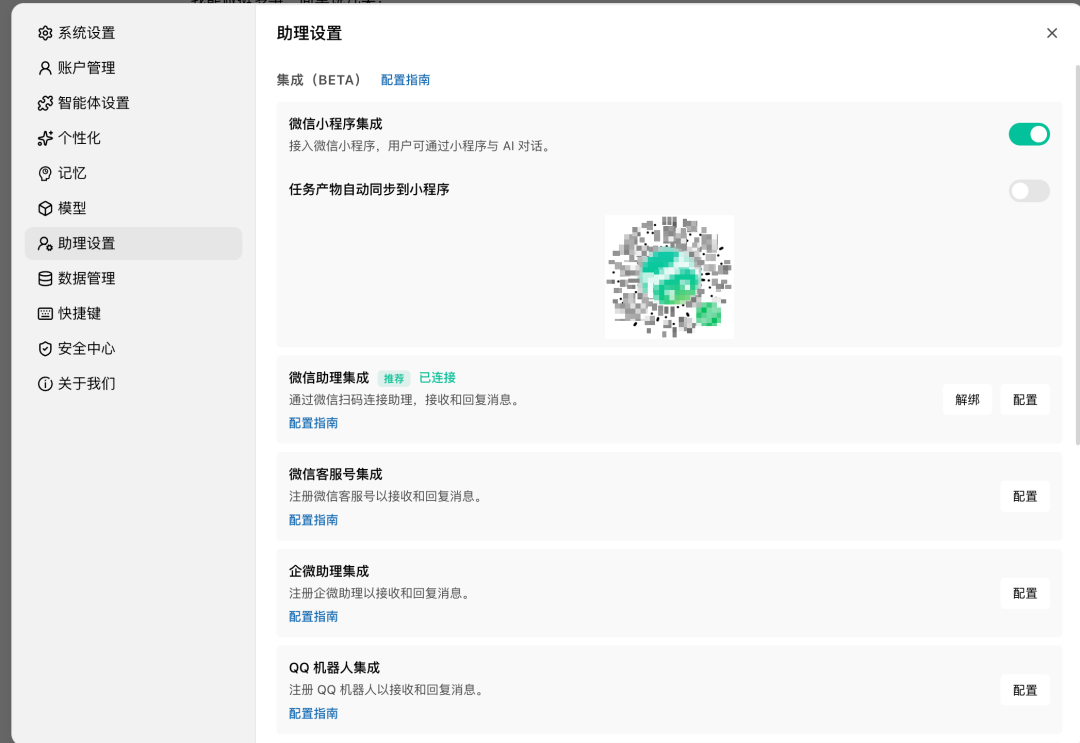 WorkBuddy 不只是一个 AI 工作台,还可以把它变成随时可以调用的个人助理。
它支持接入微信、企业微信、QQ、飞书和钉钉等平台。配置完成以后,不用一直守在电脑前,通过手机也能给它发送任务。
WorkBuddy 不只是一个 AI 工作台,还可以把它变成随时可以调用的个人助理。
它支持接入微信、企业微信、QQ、飞书和钉钉等平台。配置完成以后,不用一直守在电脑前,通过手机也能给它发送任务。
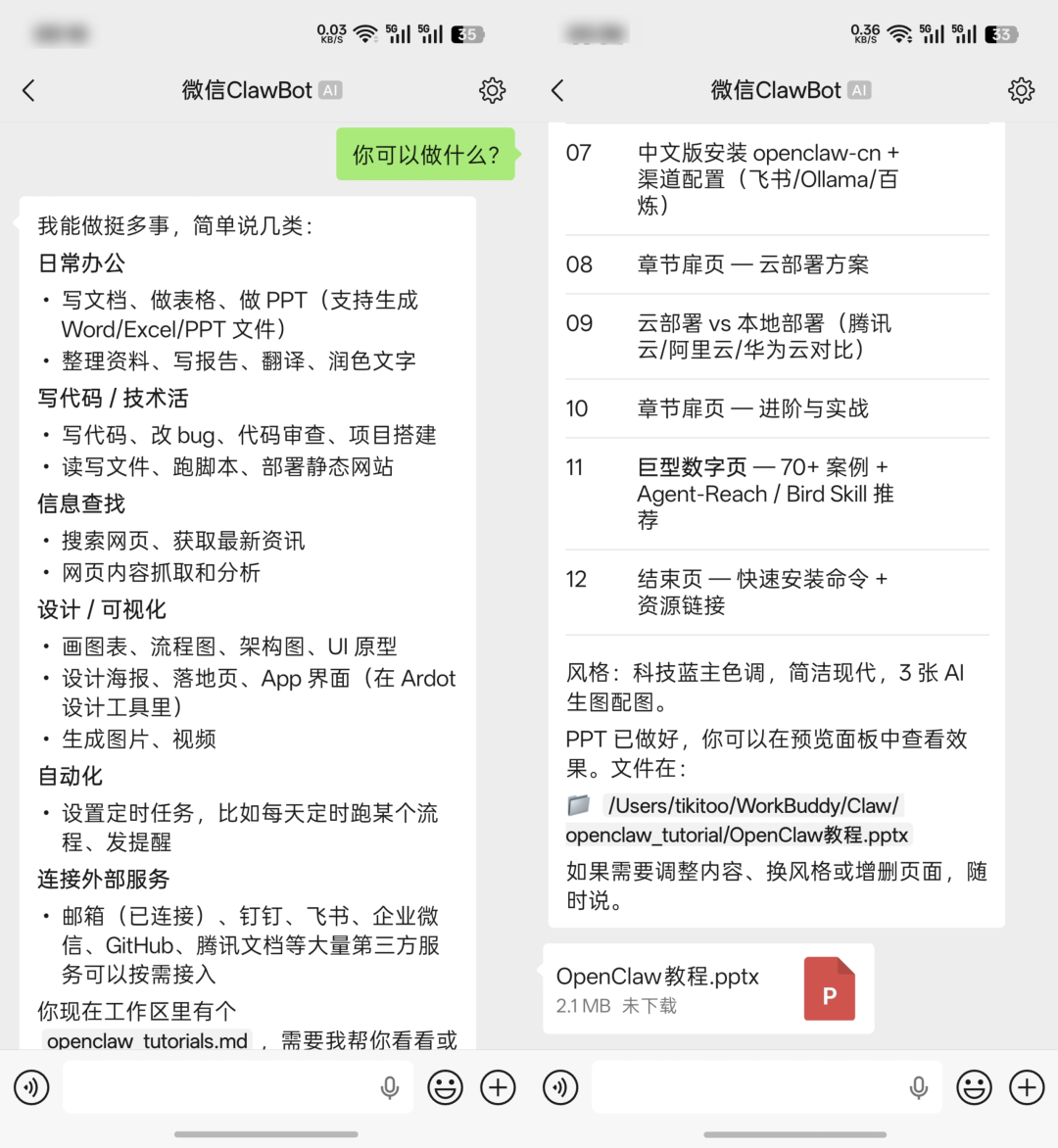 它使用OpenClaw 的连接方式进行接入,可以用来做一些简单的 AI 问答,也可以远程查看和处理任务。
这个功能特别适合需要长时间运行的任务。人不在电脑旁边,也能通过手机了解进度。
还可以给小龙虾发任务,比如做 PPT,PPT 做完会把文件发给你,直接查看。
它使用OpenClaw 的连接方式进行接入,可以用来做一些简单的 AI 问答,也可以远程查看和处理任务。
这个功能特别适合需要长时间运行的任务。人不在电脑旁边,也能通过手机了解进度。
还可以给小龙虾发任务,比如做 PPT,PPT 做完会把文件发给你,直接查看。
使用之前先做好设置
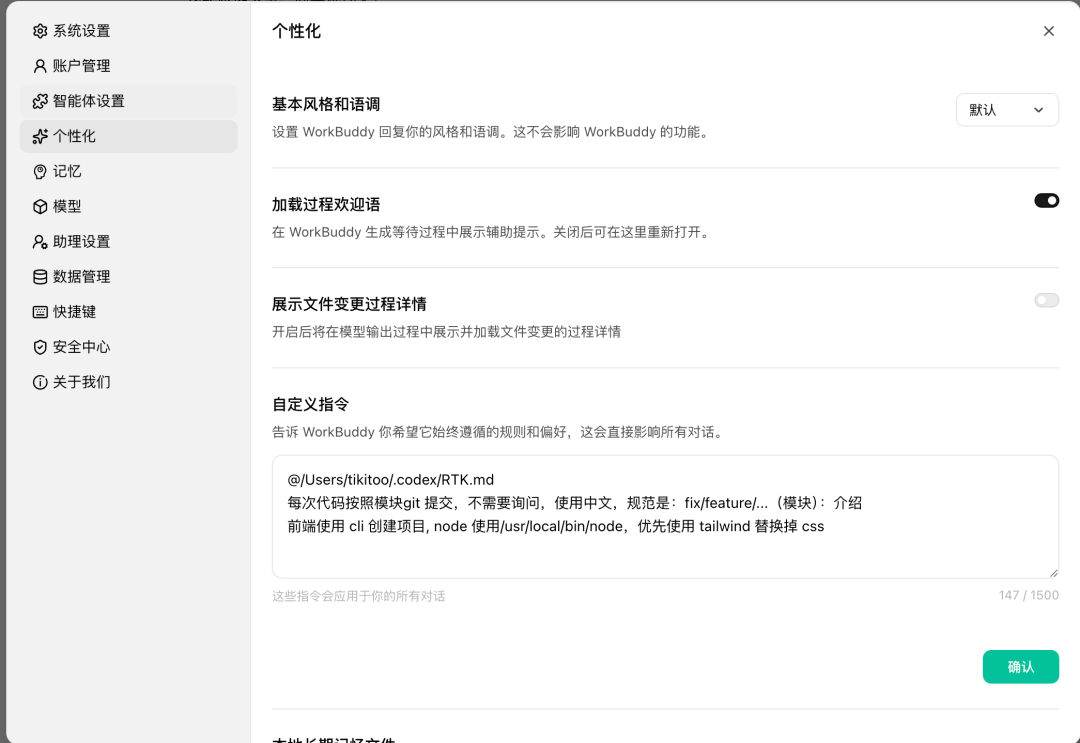 正式使用之前,建议先打开设置里的“个性化”,配置一下自定义指令和长期记忆。
自定义指令可以告诉 WorkBuddy 你是做什么工作的、平时使用哪些技术栈,以及有哪些固定要求,它就是 agent.md 或者 claude.md。
比如你是开发者,可以告诉它使用什么开发环境、优先选择哪些框架、文件应该放在哪里,以及不要随意修改哪些内容。设置得越清楚,后面生成的结果就越符合你的习惯。
长期记忆则可以让不同对话共享部分信息。之前聊过的内容,它可以通过模糊查询找到。你也可以提前添加一些常用记忆,并且随时修改或者删除。
简单来说,自定义指令决定它“怎么做事”,长期记忆决定它“记住什么”。
正式使用之前,建议先打开设置里的“个性化”,配置一下自定义指令和长期记忆。
自定义指令可以告诉 WorkBuddy 你是做什么工作的、平时使用哪些技术栈,以及有哪些固定要求,它就是 agent.md 或者 claude.md。
比如你是开发者,可以告诉它使用什么开发环境、优先选择哪些框架、文件应该放在哪里,以及不要随意修改哪些内容。设置得越清楚,后面生成的结果就越符合你的习惯。
长期记忆则可以让不同对话共享部分信息。之前聊过的内容,它可以通过模糊查询找到。你也可以提前添加一些常用记忆,并且随时修改或者删除。
简单来说,自定义指令决定它“怎么做事”,长期记忆决定它“记住什么”。
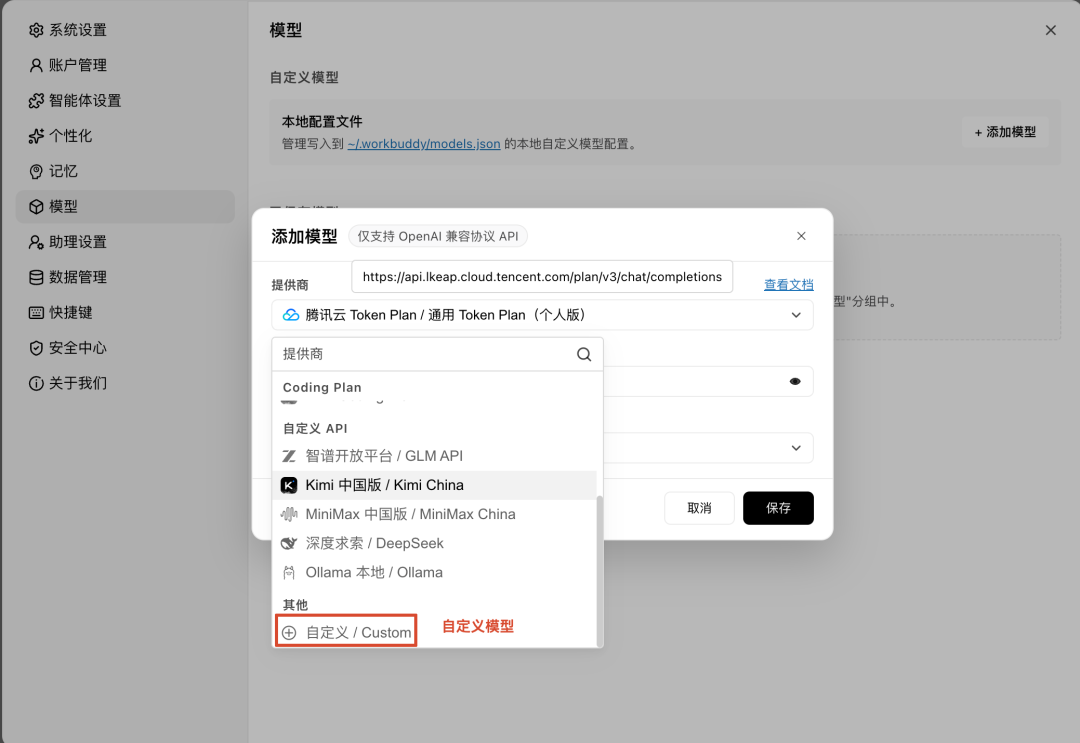 它还支持接入第三方模型和国内各种 Coding Plan,比如智谱、Kimi、MiniMax 和 DeepSeek 等,也可以自己配置模型。
专家、技能和连接器
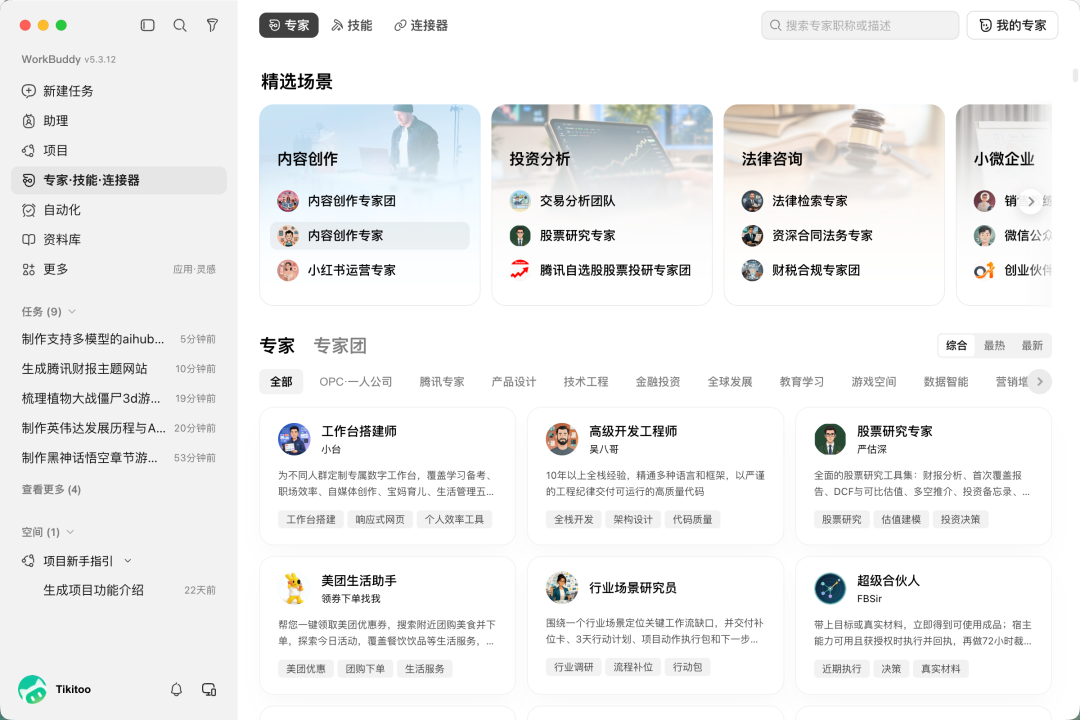 WorkBuddy 还提供了专家、技能和连接器,这三个功能看起来有点像,但作用并不一样。
“专家”可以理解成预设好的行业角色。比如架构师、资深工程师等,把他们的工作经验和思考方式整理成一个内容专家,遇到对应问题时可以直接调用。
“技能”就是 Skills,更偏向专业任务.比如 Markdown 转换、股票查询、Excel 处理等。很多功能不需要自己安装,搜索以后就可以使用。
“连接器”负责连接第三方服务,可以理解成更加容易配置的 MCP。目前可以连接 QQ 邮箱、ima 知识库、企业微信和企查查等服务。
把这三个功能组合起来,WorkBuddy 就不只是聊天工具了,而是一个可以真正帮你处理任务的 AI 工作台。
WorkBuddy 还提供了专家、技能和连接器,这三个功能看起来有点像,但作用并不一样。
“专家”可以理解成预设好的行业角色。比如架构师、资深工程师等,把他们的工作经验和思考方式整理成一个内容专家,遇到对应问题时可以直接调用。
“技能”就是 Skills,更偏向专业任务.比如 Markdown 转换、股票查询、Excel 处理等。很多功能不需要自己安装,搜索以后就可以使用。
“连接器”负责连接第三方服务,可以理解成更加容易配置的 MCP。目前可以连接 QQ 邮箱、ima 知识库、企业微信和企查查等服务。
把这三个功能组合起来,WorkBuddy 就不只是聊天工具了,而是一个可以真正帮你处理任务的 AI 工作台。
默认模型目前可以免费用
WorkBuddy 默认提供的混元 3 模型目前可以免费使用。 所以下面的案例,如果效率君没有特别说明,使用的都是默认模型。免费 Token 用起来就是爽,也不用一直盯着费用。 做好设置以后,接下来直接看几个实际案例。
制作历史卷轴
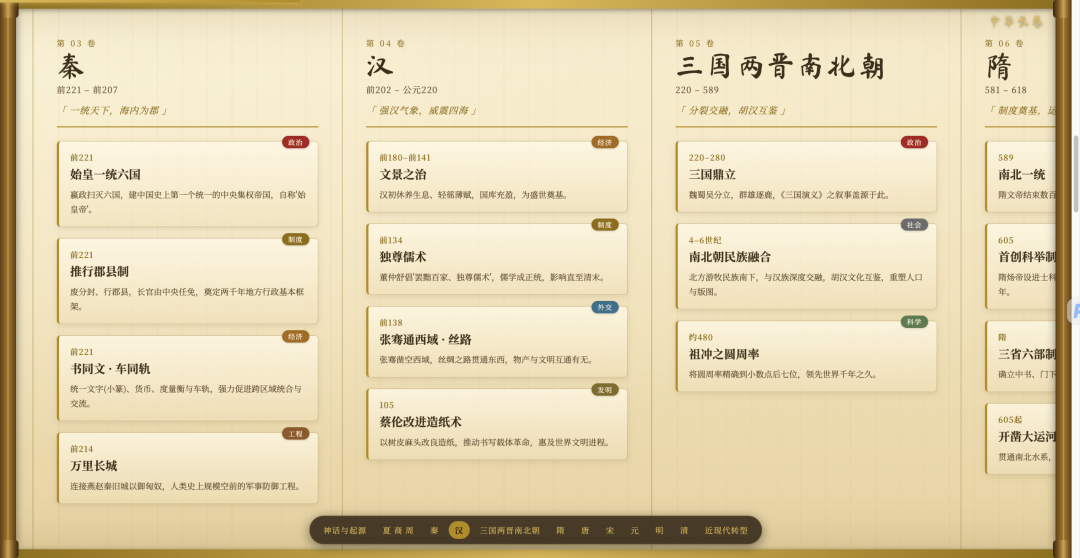
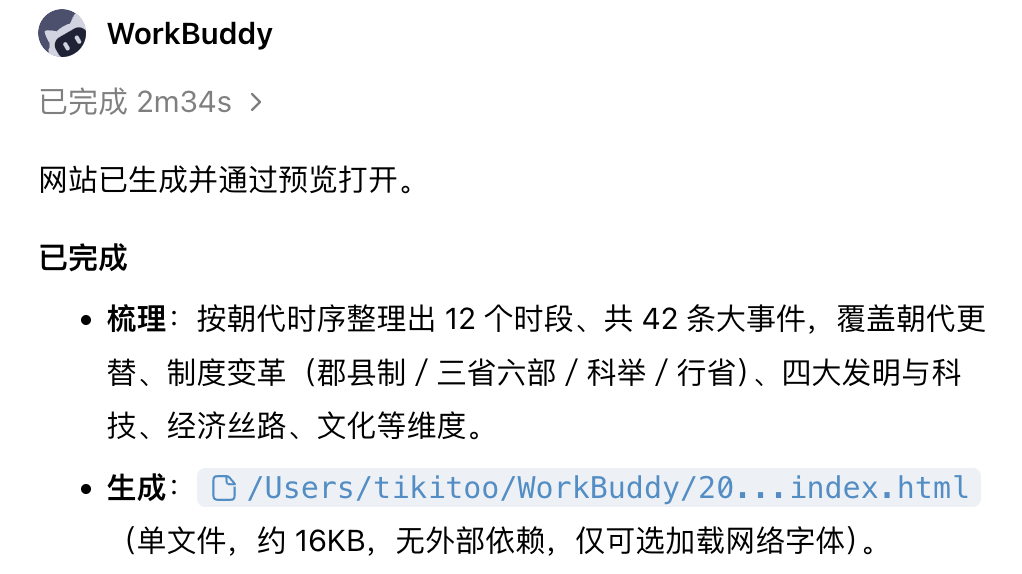 第一个案例,效率君让它制作了一个历史卷轴网站。
生成效果很不错,而且速度特别快,只用了2分34秒。整个页面的风格比较统一,内容展示也很清楚。
对于这种难度不算太高的网页,WorkBuddy 基本可以一次完成。
第一个案例,效率君让它制作了一个历史卷轴网站。
生成效果很不错,而且速度特别快,只用了2分34秒。整个页面的风格比较统一,内容展示也很清楚。
对于这种难度不算太高的网页,WorkBuddy 基本可以一次完成。
做 PPT
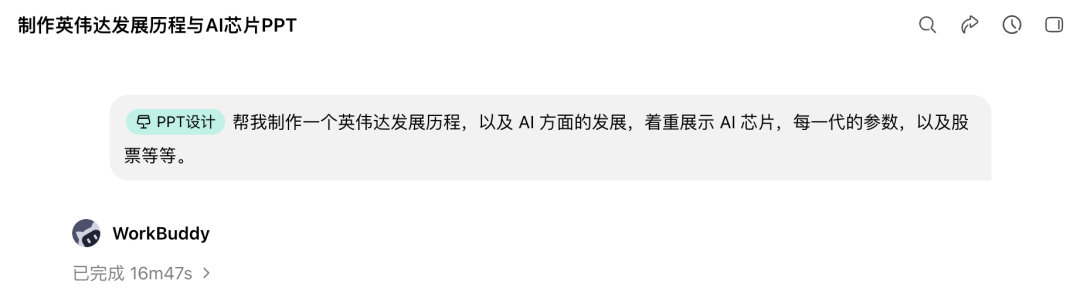
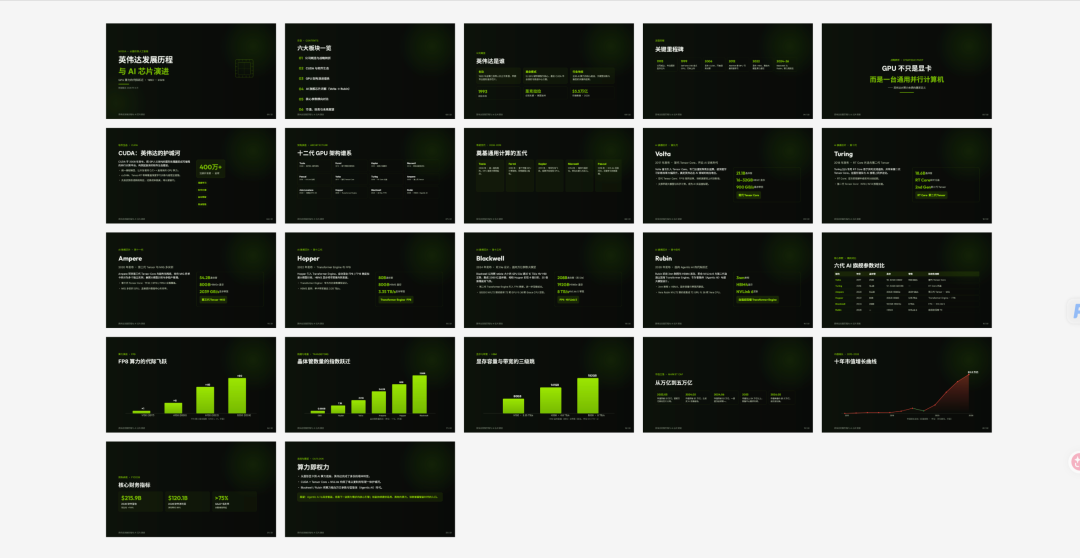 效率君让它使用 PPT 设计功能,制作一份“英伟达发展历程”的幻灯片。
它先调用默认的 ArtDot 设计风格,然后使用 Slide Skill,自动选择了比较符合英伟达品牌的绿色,最终制作了20页。
不过这次并不是一次成功。第一次生成以后,点击文件提示访问错误。第二次虽然成功了,但整体更像一套连续的设计稿,只能缩放查看。点击播放以后,也不是传统 PPT 那种一页一页翻页的效果。
所以它的 PPT 设计能力没有太大问题,但文件访问和播放体验还需要继续优化。也有可能是这次调用 Skill 时出现了问题。
效率君让它使用 PPT 设计功能,制作一份“英伟达发展历程”的幻灯片。
它先调用默认的 ArtDot 设计风格,然后使用 Slide Skill,自动选择了比较符合英伟达品牌的绿色,最终制作了20页。
不过这次并不是一次成功。第一次生成以后,点击文件提示访问错误。第二次虽然成功了,但整体更像一套连续的设计稿,只能缩放查看。点击播放以后,也不是传统 PPT 那种一页一页翻页的效果。
所以它的 PPT 设计能力没有太大问题,但文件访问和播放体验还需要继续优化。也有可能是这次调用 Skill 时出现了问题。
制作小游戏
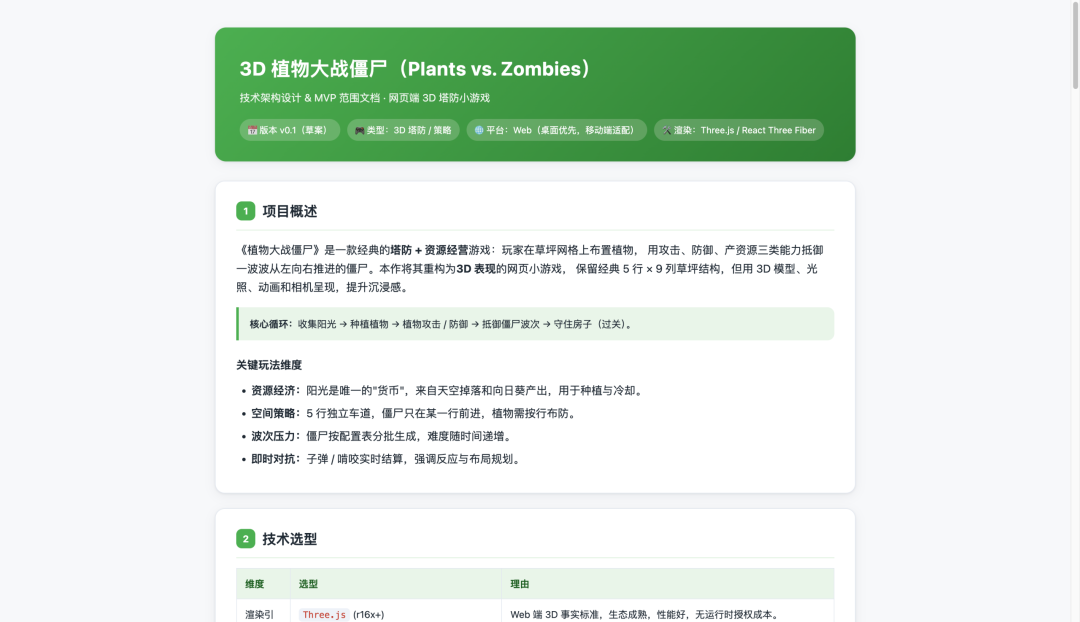 效率君让它制作一个《植物大战僵尸》风格的3D小游戏。
开始写代码之前,它先整理了技术架构和 MVP 文档,还把文档做成了一个方便阅读的网站,整个过程只用了2分20秒。
文档里包含逻辑层、表现层、核心功能和开发步骤等内容。完成规划以后,它还会继续整理任务列表,再按照顺序执行。
这一步能明显看出它的任务拆解能力。即使暂时不开发游戏,用它生成项目方案或者 MVP 文档,也非常适合团队内部讨论。
效率君让它制作一个《植物大战僵尸》风格的3D小游戏。
开始写代码之前,它先整理了技术架构和 MVP 文档,还把文档做成了一个方便阅读的网站,整个过程只用了2分20秒。
文档里包含逻辑层、表现层、核心功能和开发步骤等内容。完成规划以后,它还会继续整理任务列表,再按照顺序执行。
这一步能明显看出它的任务拆解能力。即使暂时不开发游戏,用它生成项目方案或者 MVP 文档,也非常适合团队内部讨论。
根据文章生成财务报表网站
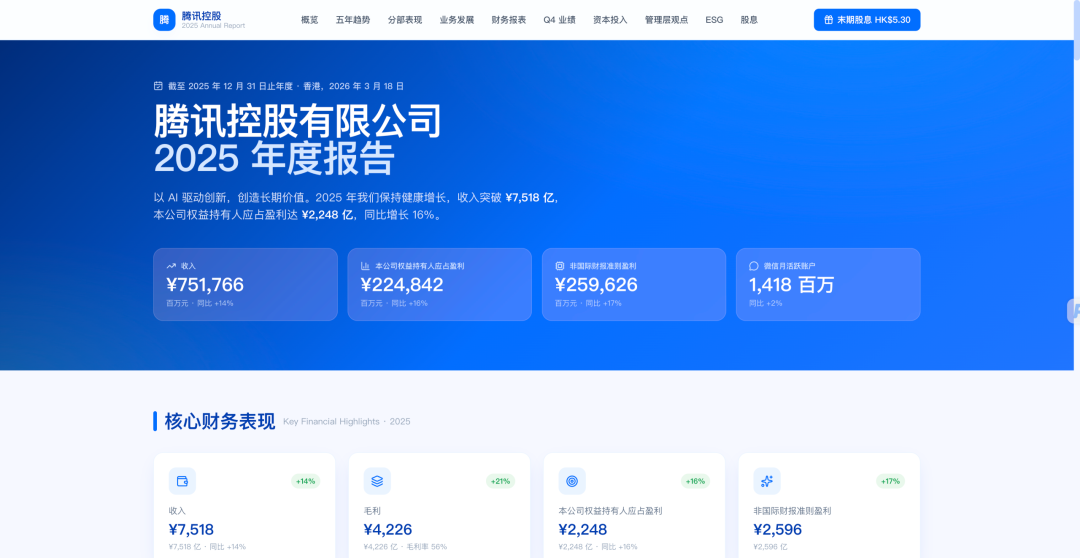 效率君在腾讯官网找到了2025年财报 PDF,然后上传给 WorkBuddy,让它先梳理内容,再生成一个使用腾讯品牌色的财务报表网站。
第一次基本就完成了,不过有些图表超出了屏幕,页面操作起来也有一点卡顿。
让它修复以后,第二版不仅解决了图表越界的问题,还增加了更多交互功能。最终效果非常丝滑,也比较炫酷。
这个功能在工作中很实用。现在 AI 生成 HTML 的速度特别快,不管是用 PPT 还是网页展示数据,很多时候都比直接放在 Word 里清楚。
效率君在腾讯官网找到了2025年财报 PDF,然后上传给 WorkBuddy,让它先梳理内容,再生成一个使用腾讯品牌色的财务报表网站。
第一次基本就完成了,不过有些图表超出了屏幕,页面操作起来也有一点卡顿。
让它修复以后,第二版不仅解决了图表越界的问题,还增加了更多交互功能。最终效果非常丝滑,也比较炫酷。
这个功能在工作中很实用。现在 AI 生成 HTML 的速度特别快,不管是用 PPT 还是网页展示数据,很多时候都比直接放在 Word 里清楚。
总结
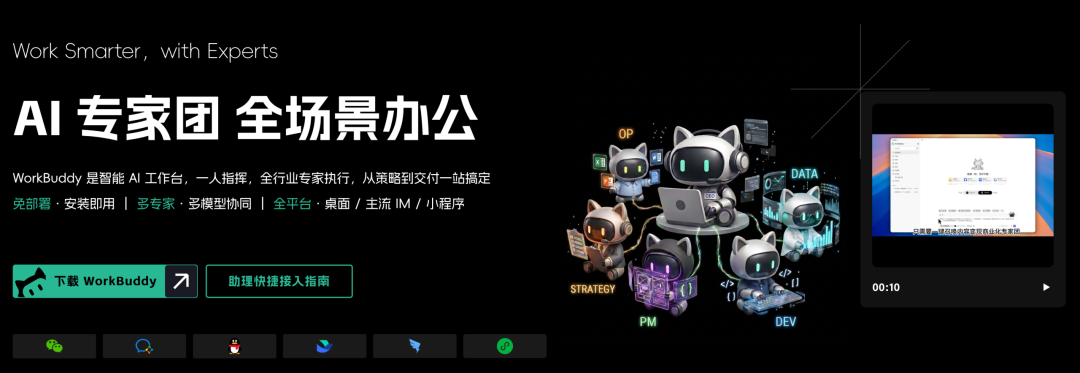 WorkBuddy 最大的优点,就是功能全面、运行速度快,而且对小白非常友好。
它把模型、Skills、专家、连接器和远程助理都放在了一个产品里。很多功能不用自己配置环境,直接选择场景就可以开始工作。
它的问题也比较明显:PPT 播放体验还需要优化,第一次生成偶尔会出现文件访问错误;参考网站的还原能力也不稳定,复杂页面通常还需要继续修改。
但如果你想找一款国内能直接使用、学习成本不高,又可以处理文档、制作网站、分析数据和远程执行任务的 AI 工作台,WorkBuddy 目前确实值得体验一下。
特别是默认模型还能免费使用。免费 Token 用着就是舒服,大家可以自己试试看。
它还可以使用小程序和 APP 远程连接,这点特别的方便,还可以远程开发。
更多推荐:
WorkBuddy 最大的优点,就是功能全面、运行速度快,而且对小白非常友好。
它把模型、Skills、专家、连接器和远程助理都放在了一个产品里。很多功能不用自己配置环境,直接选择场景就可以开始工作。
它的问题也比较明显:PPT 播放体验还需要优化,第一次生成偶尔会出现文件访问错误;参考网站的还原能力也不稳定,复杂页面通常还需要继续修改。
但如果你想找一款国内能直接使用、学习成本不高,又可以处理文档、制作网站、分析数据和远程执行任务的 AI 工作台,WorkBuddy 目前确实值得体验一下。
特别是默认模型还能免费使用。免费 Token 用着就是舒服,大家可以自己试试看。
它还可以使用小程序和 APP 远程连接,这点特别的方便,还可以远程开发。
更多推荐:
- DeepSeek V4 Flash 正式版实测,便宜又好用
- 推荐7 个 PPT Skill,真的不用再手搓了
- 这四个黑科技AI 工具,人人必备 更多优质软件关注效率君公众号:高效率工具搜罗(ID:gongju006)。
把这一章真正跑一遍
下面这条任务可以直接放进 WorkBuddy。先用脱敏副本练习,确认无误后再替换成正式材料。
审查以下候选记忆,分为“长期保留、项目内保留、仅本次使用、禁止保存”。说明理由,删除账号、密码、私人联系方式和未经确认的判断。
本章完成后,应留下这些结果:
- 记忆清单 已生成、能打开,关键内容能回到输入材料。
- 清理规则 已生成、能打开,关键内容能回到输入材料。
最后再看一遍实际文件和变更记录。删除、覆盖、外发、发布、付款、审批和生产写入继续由有权限的人确认。遇到材料冲突、权限不足或外部状态不确定,让任务停下并列出待处理问题。