
34 · 远程与自动化
创建第一个定时任务
第一个定时任务要简单、低频、输入固定、没有外发。先手动运行一次,再填写触发时间、时区、工作空间和输出规则。
本章最终要解决的问题是:自动化页面每个字段怎样填写和测试?
版本说明:本章原始资料来自不同时间。界面名称、入口、模型、积分、价格、权限、连接器和企业能力如与当前客户端不一致,以当前官方说明、实际界面和企业合同为准。文中的历史数值不作为购买或合规承诺。
这一章怎么学
- 这一篇,不废话,直接干
- 第一步:找到自动化入口
- 第二步:创建一个定时任务——从最简单的开始
- 第三步:填什么内容——逐项拆解
- 第1项:任务名称
- 第2项:工作空间
任务先在桌面端手动跑通,再进入远程与定时运行。 阅读正文时,把注意力放在任务输入、真实动作、交付文件和人工判断点上。
资料说明:下面的具体步骤、案例和截图根据已收集的第三方教程重组。正文中的第一人称均指原教程作者,不代表曾俊本人的经历或实测;案例数字也不能直接视为官方承诺。
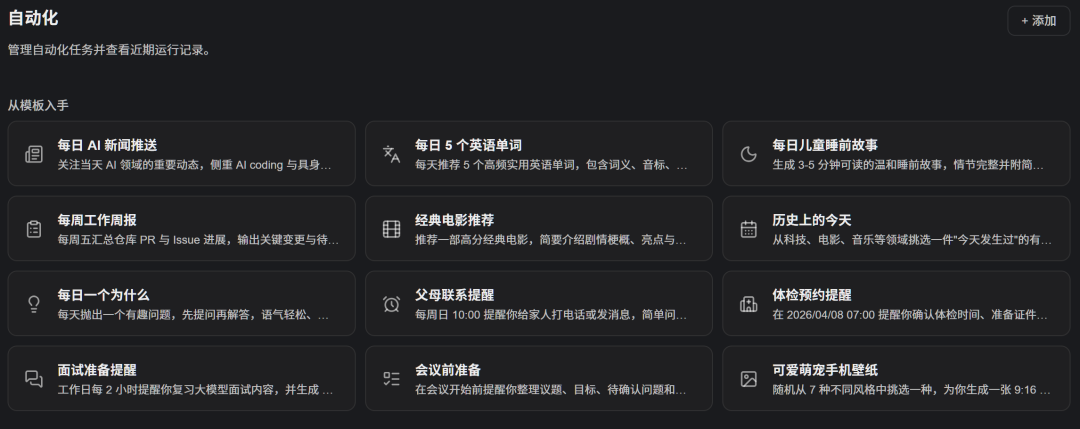
这一篇,不废话,直接干
前面几篇讲了WorkBuddy能干什么、有什么模式、Skills怎么装。这篇纯实操——不聊概念,只讲步骤。 目标是:20分钟内,你设置好第一个自动化任务,并且看到它成功执行。 开始之前确认两件事:
- WorkBuddy客户端已经安装并登录
- 客户端正在运行(后台或前台都行) 好了,动手。
第一步:找到自动化入口
打开WorkBuddy主界面,看左侧导航栏。
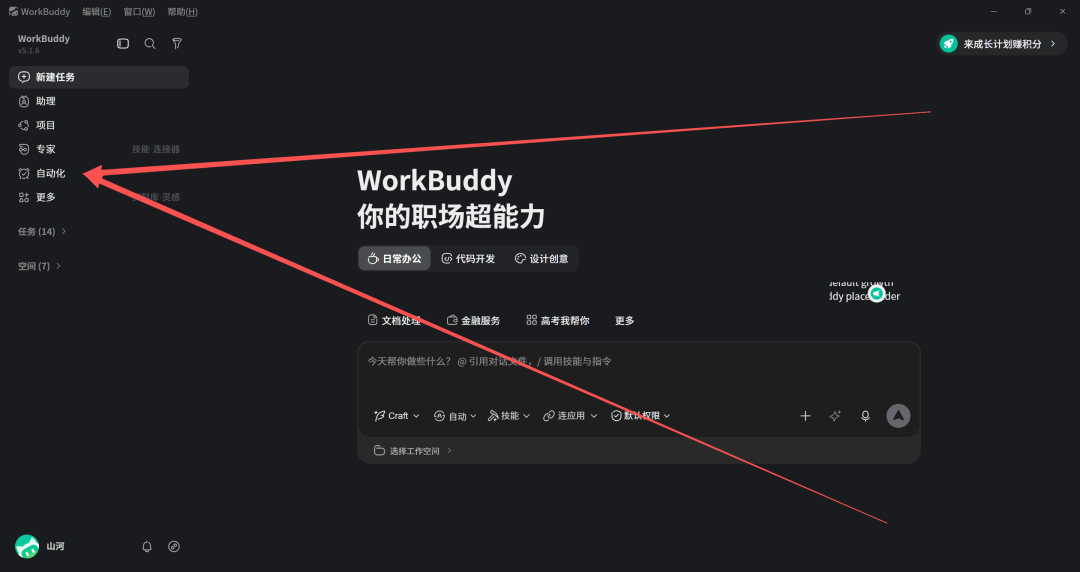 默认界面里,“自动化”在导航栏偏下位置,图标是一个带循环箭头的时钟。如果你的界面看不到,点底部“更多”展开。
操作:点击“自动化”。
这时候右侧会进入自动化管理页面。第一次进来,列表是默认的
默认界面里,“自动化”在导航栏偏下位置,图标是一个带循环箭头的时钟。如果你的界面看不到,点底部“更多”展开。
操作:点击“自动化”。
这时候右侧会进入自动化管理页面。第一次进来,列表是默认的
第二步:创建一个定时任务——从最简单的开始
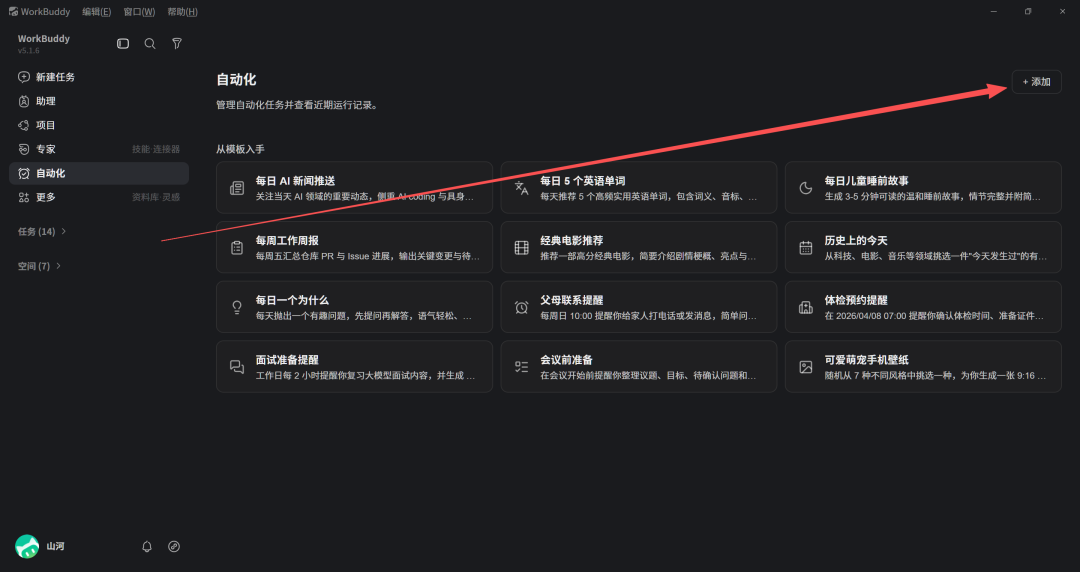 在自动化页面右上角,找到“+ 新建任务”按钮。
操作:点击它。
然后会弹出一个对话框或新建页面。不管界面样式什么样,核心你要填的信息就是这几项。接下来每一项我给你说清楚怎么填。
在自动化页面右上角,找到“+ 新建任务”按钮。
操作:点击它。
然后会弹出一个对话框或新建页面。不管界面样式什么样,核心你要填的信息就是这几项。接下来每一项我给你说清楚怎么填。
第三步:填什么内容——逐项拆解
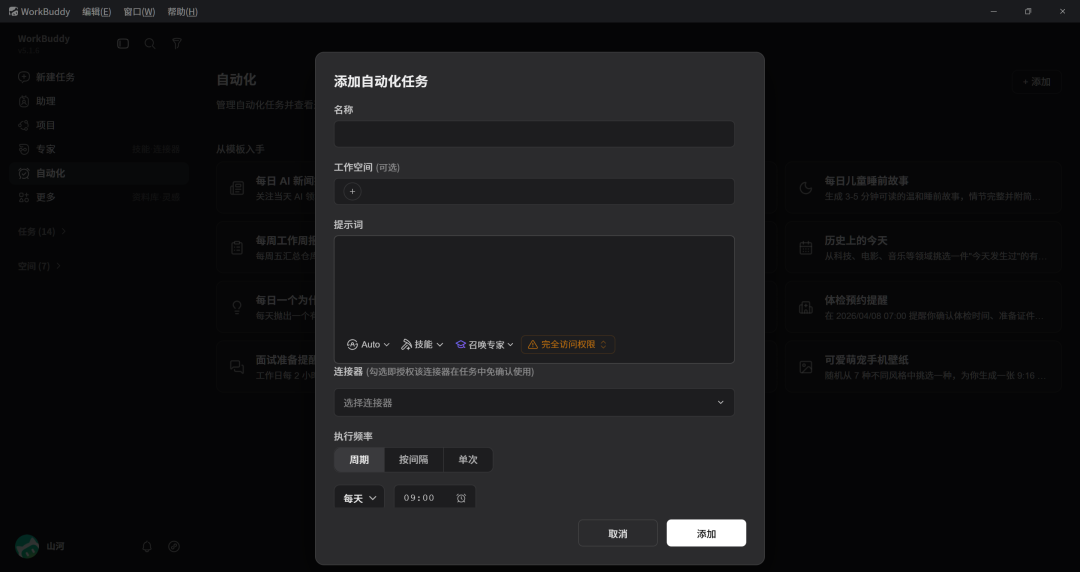 我按从上到下的顺序,一项一项说。
第1项:任务名称
写什么:一句话概括这个任务在干嘛。 示例:每日桌面整理 为什么重要:任务多了之后,名字起得好才能一眼找到。
第2项:工作空间
这个写不写无所谓,我这边直接跳过
第3项:执行内容(提示词/Prompt)
写什么:告诉AI具体要做什么。越具体越好。 示例(新手任务): 扫描桌面上的所有文件,按文件类型(文档、图片、表格、压缩包、其他)分类,移动到桌面对应的“文档”“图片”等文件夹里。如果没有对应文件夹,先创建再移动。 要点:
- 告诉AI“扫哪里”(桌面)
- 告诉AI“按什么规则分”(按文件类型)
- 告诉AI“做完放哪”(对应文件夹)
- 告诉AI“没有文件夹怎么办”(先创建) 这条指令足够具体,AI不会跑偏。
第4项:定时规则
写什么:选择执行频率。 新手建议从“每天”开始:
- 选“每天”
- 选时间:比如18:00(下班时间)
为什么选这个:先设一个每天执行的任务,跑两天观察效果。确认没问题之后,再调成更复杂的规则(每周、工作日等)。
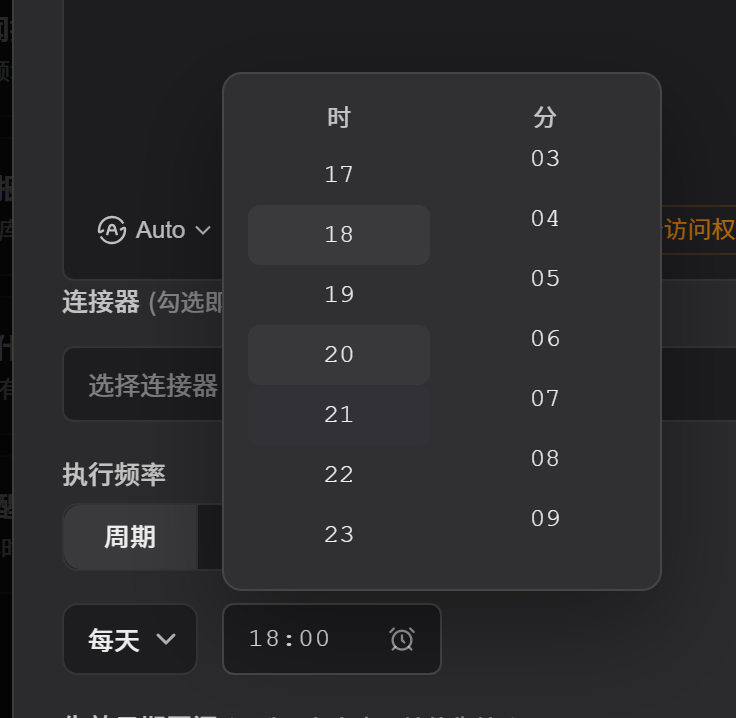
第5项:生效日期区间(可选)
写什么:告诉AI什么时间区间内进行 新手建议:跳过(嘿嘿,偷个懒)
第6项:确认并保存
操作:检查一遍以上五项,点击“保存”或“创建”。 这时候这个任务已经进入调度队列了。到了你今天设定的时间(比如18:00),它会自动执行。
第四步:怎么验证它真的在跑?
 回到自动化任务列表页面,你会看到刚创建的任务出现在列表里。看状态列:
- “已启用”或“待执行”✅ 表示任务已激活,到时间会自动跑
- “已暂停”❌ 表示任务被暂停了,不会执行 如果状态是“已暂停”,点进去把开关打开就行。 到设定时间之后,回来刷新页面,看状态列:
- 显示“执行成功”或“已完成”→ 成功
- 显示“执行失败”→ 点进去看错误信息,通常能看出问题(比如路径写错了、文件不存在等)
第五步:如果执行失败了怎么办?
失败是正常的,尤其第一次。不要慌,排查三步: 第一步:看错误信息。点进任务详情页,系统会显示失败原因。最常见的三种:
- “路径不存在”→ 你写的文件夹路径写错了,或者桌面路径不对
- “权限不足”→ 文件被占用(比如Excel正在打开),或者WorkBuddy没有该文件夹的读写权限
- “超时”→ 任务太复杂,处理时间超过了限制 第二步:改指令。根据错误信息,修改提示词(第2项)。比如路径错了,把“桌面”改成具体路径“C:/Users/你的用户名/Desktop”。 第三步:手动测试。改完之后,不要等到第二天。在任务详情页找“立即执行”或“运行一次”按钮,点一下,看这次能不能跑成功。
实操挑战:今天之内完成这三个任务
如果能顺利跑通上面的“每日桌面整理”,试试下面三个任务,难度递增: 任务一(简单):每天早8点,提醒我今日重点工作 提示词写:“每天早上8点,根据我的日程安排,推送今天最重要的三件工作。” 这个任务不操作文件,纯推送文本,不容易出错。 任务二(中等):每周五下午5点,备份本周所有工作文件 提示词写:“每周五17:00,将本周所有修改过的Word/Excel文档,压缩打包,保存到桌面‘每周备份’文件夹。” 注意:第一次跑之前,先在桌面建好“每周备份”文件夹。 任务三(较难):每天中午12点,自动抓取行业新闻头条 提示词写:“每天12:00,打开浏览器访问这些网站(列出3个行业网站),抓取首页前3条新闻标题和摘要,整理成纯文本日报,保存到桌面‘行业日报.md’。” 这个涉及浏览器操作,建议等熟悉了自动化之后再挑战。
小结:学会这个技能有多重要?
设置一个自动化任务,整个过程大概5-8分钟。但这个任务一旦设好,它每天自动执行,帮你省掉2-3分钟手动操作。 也就是说,花5分钟设置,每天省3分钟,一个月省90分钟,一年省18小时。 而且习惯一旦建立,你的“自动化资产”会越积越多——每天8点推送、10点备份、17点整理、22点写日志……慢慢就形成了一套不需要你参与的自动化工作体系。
把这一章真正跑一遍
下面这条任务可以直接放进 WorkBuddy。先用脱敏副本练习,确认无误后再替换成正式材料。
每周一 09:00 读取 weekly/input 中上周新增的 Markdown,生成 weekly/output/周资料摘要_日期.md。没有新材料时写明“本周无新增”,不得发送到外部平台。
本章完成后,应留下这些结果:
- 自动化任务 已生成、能打开,关键内容能回到输入材料。
- 测试运行记录 已生成、能打开,关键内容能回到输入材料。
最后再看一遍实际文件和变更记录。删除、覆盖、外发、发布、付款、审批和生产写入继续由有权限的人确认。遇到材料冲突、权限不足或外部状态不确定,让任务停下并列出待处理问题。