
18 · 核心办公能力
腾讯文档协作与回写
本地文件便于精确加工,腾讯文档适合协作与持续更新。连接器的价值是减少搬运,同时也引入账号、授权范围、回写和撤销问题。
本章最终要解决的问题是:何时用本地文件,何时连接腾讯文档?
版本说明:本章原始资料来自不同时间。界面名称、入口、模型、积分、价格、权限、连接器和企业能力如与当前客户端不一致,以当前官方说明、实际界面和企业合同为准。文中的历史数值不作为购买或合规承诺。
这一章怎么学
- 深度集成到底通了什么
- 场景一:周报不用自己写了
- 场景二:数据表不用自己算了
- 场景三:会议纪要,说一句话就出文档
- 配好这一步,后面才顺
- 现在的边界:能做什么、还有哪些做不到
每个办公任务都围绕真实文件、事实证据和可继续编辑的交付物展开。 阅读正文时,把注意力放在任务输入、真实动作、交付文件和人工判断点上。
资料说明:下面的具体步骤、案例和截图根据已收集的第三方教程重组。正文中的第一人称均指原教程作者,不代表曾俊本人的经历或实测;案例数字也不能直接视为官方承诺。
你早上接到一个任务:"下午 3 点前把 Q2 经营分析整理成文档发给老板"。你打开腾讯文档,又打开 WorkBuddy,在 WorkBuddy 里让 AI 帮你整理数据,复制粘贴到腾讯文档里。改了两轮,切了十几次窗口,格式还乱了。 5.3.3 版本(7 月 21 日发布)做了一件事:把腾讯文档从"连接器读取"升级成了"深度集成"。当前最新 5.3.5,深度集成能力从 5.3.3 起支持。升级之后,AI 直接在文档里干活,创建、编辑、整理、生成,一条对话从头到尾。
深度集成到底通了什么
5.3.3 之前和之后,WorkBuddy 对腾讯文档的能力是两个级别。
之前(连接器方式):授权后 WorkBuddy 能读你的文档列表和内容,但只能在对话里回答问题,不能帮你改文档。相当于一个"只读的参考书"。
之后(深度集成):变了三件事:
1
AI 引擎:WorkBuddy 可以调用腾讯文档的 AI 能力,直接在文档里执行操作,创建、改写、格式调整
2
桌面端编辑/预览:不用跳转浏览器,WorkBuddy 里直接打开腾讯文档,边看边改
3
MCP 本地服务:MCP(Model Context Protocol,模型上下文协议)给 AI 开了一条直通腾讯文档的本地通道,文档操作体验更流畅
更直观点的对比:
AI 能做什么
5.3.3 之前
5.3.3 之后
读取文档内容
能
能
创建新文档
不能
能
编辑已有文档
不能
能
文档内查询与定位
不能
能
WorkBuddy 内预览
不能(要跳浏览器)
能
AI 执行表格公式/统计
不能(结果无法写回文档)
能
一键生成周报/PPT
不能
能(配合内置插件)
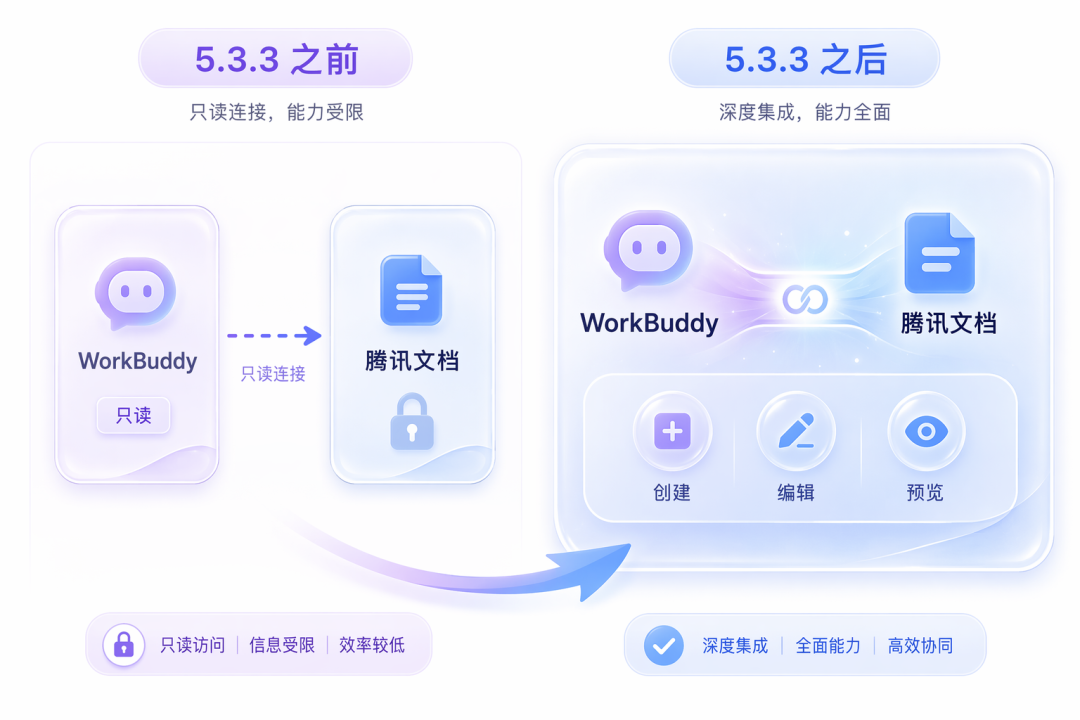 之前你能做的,就是让 AI 帮你"看"文档、"答"问题;之后你能做的,是让 AI 替你写文档、改文档、算表格。聊完天直接在文档里出成果,中间那一步复制粘贴被砍掉了。
场景一:周报不用自己写了
周报是最适合用 WorkBuddy + 腾讯文档组合来做的场景。输入零碎、输出结构化、格式固定、每周重复,这些特点刚好是 AI 擅长的。 具体怎么操作: 1 在 WorkBuddy 新建任务,关联已授权的腾讯文档 2 一句话指令:「帮我根据本周的项目进展更新周报文档,包含进展、风险、下周计划」 3 WorkBuddy 自动找到你关联的那份周报文档(关联方法见后面「配好这一步」一节),读取上周内容,结合你给的信息,直接在文档里更新 4 你在桌面端预览窗口看一眼,觉得哪里不对就在对话里接着说,它改完你再看 之前要怎么干:在 WorkBuddy 对话里让 AI 写周报,复制,打开腾讯文档,粘贴,格式乱了,手动调,改完再复制回去。窗口来回切好几趟,格式还得手动调,深度集成直接省掉这一整串。 关键技巧:把周报文档提前关联到 WorkBuddy,这样每次说"更新周报"它就知道找哪份文档。
场景二:数据表不用自己算了
比周报更进一步的是表格操作。腾讯文档在线表格 + WorkBuddy 的组合,适合这种情况:你知道要统计什么,但不想自己填格子。 你有一份项目进度追踪的在线表格,几十条数据。让 WorkBuddy"按项目分类统计完成率和风险等级,生成一张汇总表",它直接在文档里创建汇总表格,填好数据。追问一句"把风险等级是'高'的标注黄色",它改条件格式。 支持的能力包括:求和、平均值、条件计数、排序、筛选、条件格式、图表生成,日常做表常用的操作基本都支持。 关键技巧:表格任务先说清"字段名是什么、统计口径是什么",不然 AI 会猜错列。比如"完成率"这个字段,你不说清楚它是"已完成数/总数"还是直接填的百分比,AI 可能按字面意思去算,结果就偏了。
场景三:会议纪要,说一句话就出文档
再进一步,连动手填表这步都省了。开完会要把讨论结果整理成文档,整理本身不算难但很费时间,听录音、理要点、分任务。WorkBuddy + 腾讯文档能把整件事缩到一句话。 1 开会时录音或记要点 2 把录音文件或手写要点丢给 WorkBuddy 3 一句话:「把这份会议内容整理成纪要,包含讨论结论、行动项和负责人,输出到腾讯文档」 4 WorkBuddy 直接在腾讯文档里生成一份结构化的纪要文档,自动分好章节 多人协作场景也用得上:开完会后文档里有不少评论,让 WorkBuddy 汇总这些评论,按"问题、建议、待确认事项"分类整理,省得你一条条翻。
配好这一步,后面才顺
很多人装了 WorkBuddy 不会配腾讯文档连接,后面这些场景都用不了。这一节专门讲配置。
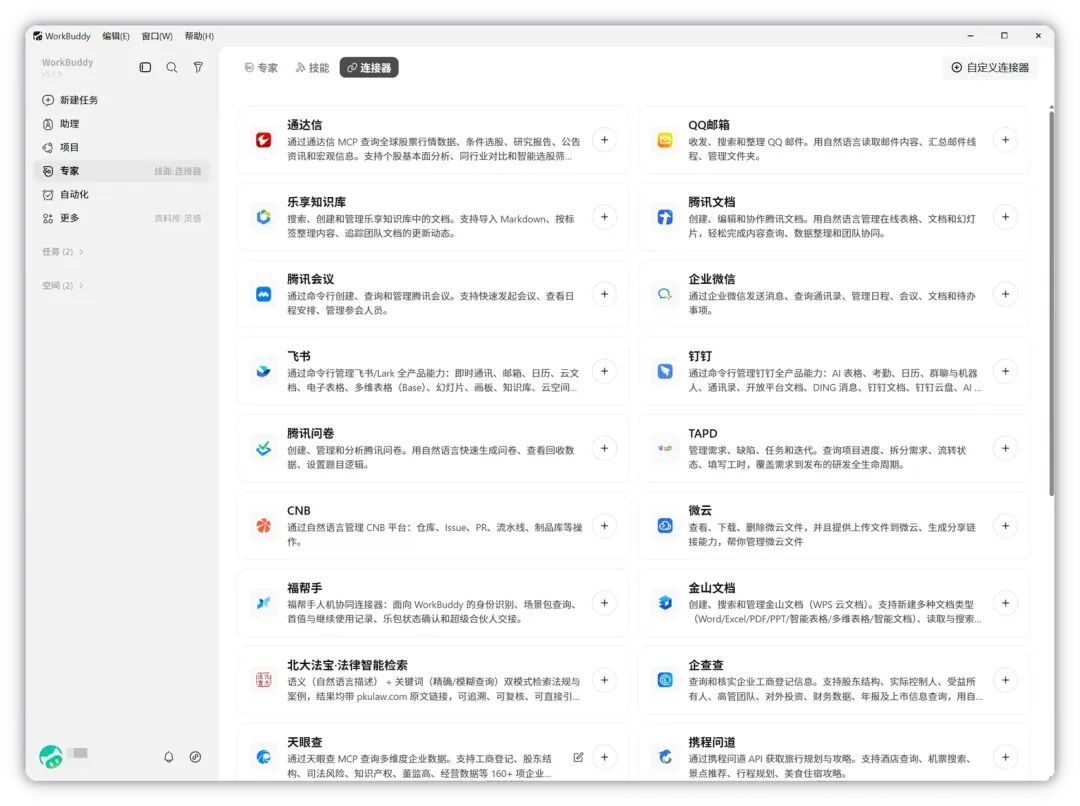
1
打开 WorkBuddy,在连接器里找到「腾讯文档」
2
点「连接授权」,按提示完成授权
3
勾选权限,建议勾上企业文档(如果有的话),不然很多文档 AI 读不到
4
授权完成,回到 WorkBuddy
5
在任务里关联文档:选择"腾讯文档",指定你想让它操作的文档
 注意事项:
授权后 WorkBuddy 能看到你所有腾讯文档,没法只授权某几份,这点要心里有数
想撤销授权,要去腾讯文档个人中心手动操作
企业版有数据隔离,个人版没有,涉及敏感文件的要考虑清楚
注意事项:
授权后 WorkBuddy 能看到你所有腾讯文档,没法只授权某几份,这点要心里有数
想撤销授权,要去腾讯文档个人中心手动操作
企业版有数据隔离,个人版没有,涉及敏感文件的要考虑清楚
现在的边界:能做什么、还有哪些做不到
深度集成不代表什么都能做。几条现实边界: 模型限制:WorkBuddy 用的是国产模型(混元、DeepSeek、Kimi 等),复杂推理和长篇写作质量有上限 编辑深度:能改文字、调格式、做公式,但复杂的排版(如分栏、嵌套表格等)大概率还是得手动,官方未明确列举不支持项 多人同时编辑:AI 操作跟你同事手动改如果撞在一起,冲突处理机制官方未明确说明,建议避免同时操作同一文档 PPT 生成:5.3.3 新增了内置 PPT 插件,但质量取决于内容的结构化程度,素材越零碎效果越一般 隐私:数据存于腾讯文档侧,不会上传到 WorkBuddy 服务器(官方声明),但授权后 WorkBuddy 可访问全部文档、无法选择性授权,涉及商业机密的文档仍需谨慎
写在最后
这篇跑了三个场景,周报、数据表、会议纪要,核心就一件事:WorkBuddy 和腾讯文档通了之后,"跟 AI 说话"和"在文档里干活"变成了一件事,不用再切窗口、复制粘贴、手动调格式。三个场景不是全部,但足够看清它的能力边界:固定格式、重复性的工作直接丢给它;需要创意判断或者复杂排版的,还是自己来更稳。
把这一章真正跑一遍
下面这条任务可以直接放进 WorkBuddy。先用脱敏副本练习,确认无误后再替换成正式材料。
读取指定测试文档,先输出修改建议和拟改位置。只有收到确认后才回写;不得访问同账号下其他文档。完成后列出实际修改项和文档版本。
本章完成后,应留下这些结果:
- 授权记录 已生成、能打开,关键内容能回到输入材料。
- 文档副本 已生成、能打开,关键内容能回到输入材料。
- 回写验收 已生成、能打开,关键内容能回到输入材料。
最后再看一遍实际文件和变更记录。删除、覆盖、外发、发布、付款、审批和生产写入继续由有权限的人确认。遇到材料冲突、权限不足或外部状态不确定,让任务停下并列出待处理问题。