
08 · 入门与安全
查看产物变更与验收
WorkBuddy 说“完成了”,只代表执行流程走到了终点。文件是否存在、内容是否正确、外部系统是否真的更新,仍需要证据。验收能力决定了你能不能把 AI 放进正式工作。
本章最终要解决的问题是:WorkBuddy 说完成后,去哪里看真正结果?
这一章怎么学
- 第 1 章 · 开场白:AI 跑完 ≠ 完成
- 第 2 章 · 右侧边栏 4 类内容:你的验收工具栏
- 2.1 官方原话:4 类内容(截图解读)
- 2.2 4 个标签怎么用(新手顺序)
- 2.3 老登翻译:右侧边栏是"作战指挥室"的雷达屏
- 第 3 章 · 验收 3 维度:口径、格式、风格
先跑出一个可检查的小结果,再逐步扩大任务范围。 阅读正文时,把注意力放在任务输入、真实动作、交付文件和人工判断点上。
资料说明:下面的具体步骤、案例和截图根据已收集的第三方教程重组。正文中的第一人称均指原教程作者,不代表曾俊本人的经历或实测;案例数字也不能直接视为官方承诺。
目标读者:已经跑通第 001/002 期、AI 已经"做完"任务但不知道"如何验收 + 交付"的财务人 内容难度:L1→L2(入门收官) 所属栏目:老登 AI 实验室 · WorkBuddy 深度教程 第 003 期
第 1 章 · 开场白:AI 跑完 ≠ 完成
大家好我是财务老"登",只是姓登哦。 第 001 期我们讲了怎么装、怎么跑第一个任务;第 002 期讲了怎么和 AI 持续对话。但很多读者反馈——"AI 跑完了,我还是不知道这活能不能用。" 这就对了。AI 跑完不叫"完成",叫"交付候选"——还要验收。 我用了 3 个月 WorkBuddy,最痛的一次教训就是把 AI 生成的月报直接发给了财务总监。结果财务总监问:"这'同比下降 12%',我查了系统,是 +3%。" 我当时脸都绿了。12% 的差距,差点让我这个老财务晚节不保。 从那以后我给自己定了 3 条铁律:
- 1.AI 输出 = 初稿,不是终稿。
- 2.验收先看"对不对",再看"好不好"——口径错了一切白搭。
- 3.任何 AI 给的数字、编号、条款,必须回头核对原始文件。 这篇是入门篇的收官之作——讲完这一期,你就能把"AI 干活"这件事真正闭环。 这篇你能带走 4 个核心认知:
- AI 跑完 ≠ 完成——验收是最后 10%,也是最重要的 10%。
- 验收 3 维度:口径对、格式对、风格对。
- 文件交付 5 种格式(Word/Excel/PPT/PDF/邮件),各有适用场景。
- 右侧边栏的 4 类内容(产物/工作空间文件/变更/浏览器预览)是你的"验收工具栏"。 这篇适合谁看:
- • ✅ 已经能跑 WorkBuddy 任务,但不知道 AI 给的东西能不能用的人。
- • ✅ 想把 AI 产物发给领导/同事,但心里没底的人。
- • ✅ 想知道"AI 干完活之后还应该做啥"的人。 OK,认领了?咱们开干。
第 2 章 · 右侧边栏 4 类内容:你的验收工具栏
WorkBuddy 任务跑完之后,右侧边栏就是你的"验收工具栏"。官方"结果查看"页第一段就开宗明义:
"任务执行过程中,右侧会显示结果区,用来查看 WorkBuddy 产出的文件、代码变更和内置浏览器预览的内容。"
2.1 官方原话:4 类内容(截图解读)
下面是官方"结果查看"页的整页截图:
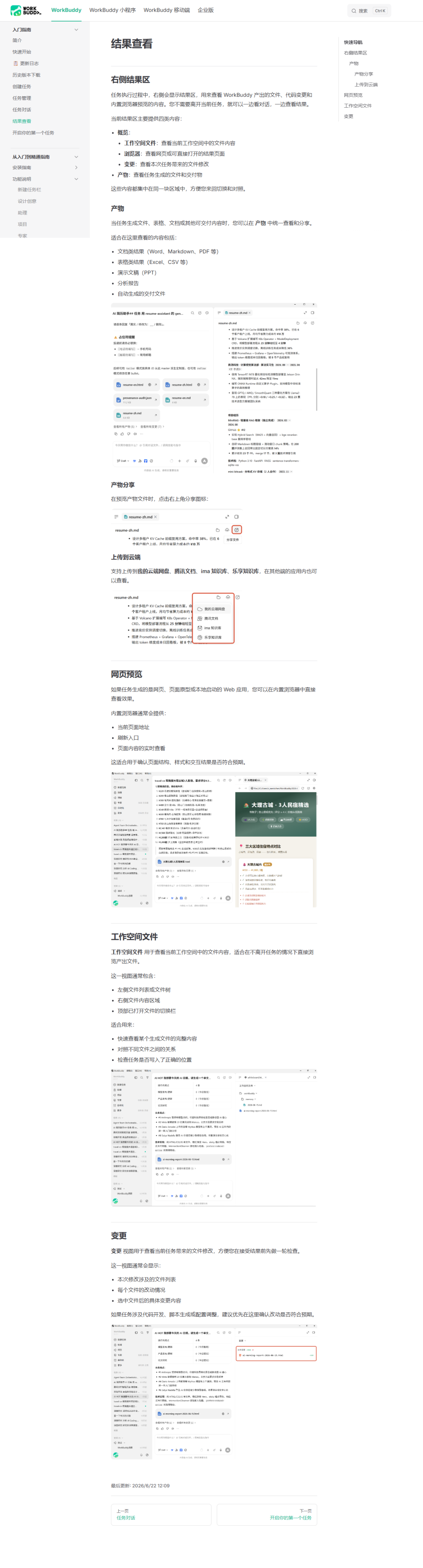 结果查看整页截图官方原话:右侧结果区主要提供四类内容——概览、工作空间文件、浏览器、变更、产物。
等等,官方说的是"4 类",我数下来好像是 5 类——概览算一个,加上 4 个子标签(工作空间文件/浏览器/变更/产物)。让我按官方表述梳理一下:
4 个核心标签:
标签
作用
适用场景
产物
AI 生成的可交付文件(文档/表格/PPT/报告)
月报、合同、汇报材料
工作空间文件
当前工作目录的所有文件
看 AI 是不是写到了正确位置
变更
AI 本次修改的所有文件清单
代码/脚本/配置类任务的"对比"
浏览器
网页/原型/Web 应用的实时预览
网页类任务的"看效果"
老登翻译:右侧边栏不是装饰,是 WorkBuddy 区别于 ChatGPT 的护城河。ChatGPT 给你的只是文字回复,WorkBuddy 给你的是结构化产物 + 可对比的变更 + 实时预览。
结果查看整页截图官方原话:右侧结果区主要提供四类内容——概览、工作空间文件、浏览器、变更、产物。
等等,官方说的是"4 类",我数下来好像是 5 类——概览算一个,加上 4 个子标签(工作空间文件/浏览器/变更/产物)。让我按官方表述梳理一下:
4 个核心标签:
标签
作用
适用场景
产物
AI 生成的可交付文件(文档/表格/PPT/报告)
月报、合同、汇报材料
工作空间文件
当前工作目录的所有文件
看 AI 是不是写到了正确位置
变更
AI 本次修改的所有文件清单
代码/脚本/配置类任务的"对比"
浏览器
网页/原型/Web 应用的实时预览
网页类任务的"看效果"
老登翻译:右侧边栏不是装饰,是 WorkBuddy 区别于 ChatGPT 的护城河。ChatGPT 给你的只是文字回复,WorkBuddy 给你的是结构化产物 + 可对比的变更 + 实时预览。
2.2 4 个标签怎么用(新手顺序)
老登自己的验收顺序:
- 1.先看"产物"——AI 干了啥,第一眼在这。
- 2.再翻"变更"——改了哪些文件、有没有动不该动的。
- 3.再看"工作空间文件"——文件是不是写到了正确位置。
- 4.最后"浏览器"(如果涉及网页)——预览效果对不对。
2.3 老登翻译:右侧边栏是"作战指挥室"的雷达屏
上一期我打了个比方:对话区是"作战指挥室"。这一期我要修正一下——右侧边栏是"雷达屏"。 你在对话区发号施令,AI 在右侧边栏回报战况。你审完"战况",再回对话区追问。 没有雷达屏的 AI 工具,就像没有仪表盘的飞机——你不知道 AI 飞到了哪里。
第 3 章 · 验收 3 维度:口径、格式、风格
这一章是全文核心。老登自己踩的坑,90% 都是验收没到位。
3.1 维度 1:口径对不对
口径错 = 一切都错。 我那个"同比下降 12% vs 实际 +3%"的翻车,就是口径错。AI 把"应收账款余额"和"销售收入"混了,分子分母搞反了。 怎么验证口径:
- • AI 给的数字,自己拉一遍原始数据。
- • 关键百分比(同比/环比/占比),手算一次对照。
- • 多个数据源交叉时,确认 AI 用的是正确的数据源。 老登习惯:所有 AI 给的数字,旁边贴一张自己手算的小表。
3.2 维度 2:格式对不对
格式错 = 浪费时间但不出事。 AI 生成的 Excel 列名是英文、你公司要求中文;AI 生成的月报分了三段、你公司要求四段——这些都是格式问题。 怎么验证格式:
- • 列名/标题/单位(万元/元/%)是不是符合你公司习惯。
- • Sheet 分得对不对、图表位置是不是合理。
- • 文档结构(章节、段落)是不是符合你公司模板。 老登习惯:第一次跑出来的格式先存为"模板版",下次让 AI 参照。
3.3 维度 3:风格对不对
风格错 = 看着别扭但能用。 AI 写的邮件语气太"凶"、AI 写的月报太"官腔"、AI 写的合同条款太"啰嗦"——这些都是风格问题。 怎么验证风格:
- • 发出去之前自己读一遍。
- • 想象一下收件人/读者的反应——财务总监、业务部门、外部客户。
- • 用第 002 期的"追问"功能让 AI 调语气。
3.4 验收 3 维度的优先级
老登真心话:口径 > 格式 > 风格。
- • 口径错了 = 不能用,必须返工。
- • 格式错了 = 能用但难看,要返工。
- • 风格错了 = 能用但别扭,能调就调。 永远先看口径,最后看风格。别把时间花在调语气上,回头发现数字是错的。
第 4 章 · 文件交付 5 种格式:什么时候选哪个
WorkBuddy 跑完任务后,AI 产物可以是 5 种格式,每种都有适用场景。
4.1 官方原话:产物支持的格式类型
官方"结果查看"页"产物"章节原文:
"文档类结果(Word、Markdown、PDF 等)、表格类结果(Excel、CSV 等)、演示文稿(PPT)、分析报告、自动生成的交付文件" 老登整理成 5 大类: 格式 适用场景 财务例子 Word / Markdown 文档、月报、合同、制度 月度财务分析报告 Excel / CSV 表格、数据、明细 应收账款明细 PPT 演示、汇报 经营分析会汇报材料 PDF 正式文件、归档 审计报告、定稿合同 邮件 通知、催收、内部沟通 催收回款邮件
4.2 5 种格式的"什么时候用"
Word / Markdown:
- • 长文档、需要二次编辑的。
- • 月报、季度分析、年度总结——这些都会再改,先用 Word。 Excel / CSV:
- • 数据、明细、需要后续用透视表分析的。
- • 应收账款、成本表、报销明细——这些都要"算",必须 Excel。 PPT:
- • 上会、汇报、需要演讲的。
- • 经营分析会、年度汇报——这种必须有 PPT。 PDF:
- • 定稿、不再改的、需要传签的。
- • 审计报告、定稿合同——这些必须 PDF。 邮件:
- • 直接发给客户/同事的。
- • 催收回款、内部通知——这些直接邮件格式。
4.3 格式选择的 3 个判断标准
老登自己的"3 问":
- 1.收件人/读者要什么格式?——给客户发合同,PDF;给同事发数据,Excel。
- 2.还要不要再改?——要再改,Word/Excel;不再改,PDF。
- 3.是否需要保留数据"原貌"?——要原貌,CSV;可整理,Excel。
4.4 官方原文:产物分享与上传到云端
官方"结果查看"页"产物分享"章节原文:
"支持上传到我的云端网盘、腾讯文档、ima 知识库、乐享知识库,在其他端的应用内也可以查看。" 老登翻译:产物可以直接推到腾讯办公生态——你不用手动复制文件,云端同步。 但财务人特别注意:客户名单、内部合同、未公开财务数据,别用云端分享功能——这是泄密通道,第 007 期会细讲。
第 5 章 · 5 要素验收清单:直接打印用
这一章给你一张可以打印贴墙的验收清单。
5.1 清单使用说明
每次 AI 跑完任务,按这个清单逐项打钩。5 分钟搞定,比事后返工省 1 小时。
5.2 验收清单(5 大类 20 项)
- 口径验收(6 项)—— 最重要
- •AI 给的数字与原始数据一致?
- •同比/环比方向正确(不是搞反了分子分母)?
- •数据源正确(不是用错表)?
- •时间区间正确(不是把上月数据当本月)?
- •单位正确(元/万元/百分比)?
- •合计行正确(不是漏加某行)?
- 格式验收(5 项)
- •列名/标题符合公司习惯?
- •Sheet/章节分得对?
- •数字格式对(保留几位小数、负数显示)?
- •图表位置/类型对?
- •文件命名规范("月报-YYYYMM.pdf")?
- 风格验收(4 项)
- •语气符合收件人预期(内部/外部、上级/平级)?
- •用词专业、不口语化?
- •没有 AI 烂梗("作为一个 AI 模型……")?
- •没有错别字?
- 安全验收(3 项)
- •没有把敏感数据(客户名/合同金额/未公开数据)误传?
- •没有超过权限的操作(改银行/改账/改审批)?
- •高危操作有日志可追溯?
- 复核验收(2 项)
- •重要数字 100% 回头核对原始文件?
- •重要合同/条款 100% 回头核对原文? 老登翻译:这 20 项是"做财务的人对 AI 的最后一道防线"。AI 再聪明,也替代不了这 20 项的人工核对。
5.3 清单怎么用最有效
老登建议:
- 1.第一次先按清单逐项打钩,养成习惯。
- 2.第 10 次之后,只看异常项——你心里已经有数。
- 3.任何对外文件(月报、合同、邮件),全清单 20 项走一遍。
第 6 章 · 3 类不满意时的回炉动作
AI 跑完第一版不满意?3 种回炉动作。
6.1 动作 1:追问(接着上次聊)
适用场景:大方向对,细节要改。 第 002 期教过你了——"5 轮追问模板"是稳的。 老登常用追问模板:
- • "再加 XX 字段"
- • "按 XX 排序"
- • "把 XX 标红/标黄"
- • "换更 XX 的语气"
- • "导成 XX 格式"
6.2 动作 2:重启(从头开始)
适用场景:完全跑偏、整体方向错误。 重启前必做 3 件事:
- 1.把上一版的"好部分"截图保存——别全扔。
- 2.把"坏部分"列清单——告诉 AI 别再犯。
- 3.重新写提示词——把新需求说清楚。
6.3 动作 3:人工接力(自己补刀)
适用场景:AI 干了 80%,剩 20% 你自己补更快。 老登自己的习惯:我经常让 AI 干"主体",自己补"细节"。比如让 AI 生成月报正文,自己手动加财务总监特别关注的"管理费用异常"分析。 这才是 AI 的正确打开方式——AI 是助手,不是替代。
6.4 3 选 1 的判断标准
情况 动作 时间成本 改 1-2 个细节 追问 1 分钟 整体重做 重启 5 分钟 AI 干 80% 你补 20% 人工接力 3 分钟 老登真心话:人工接力用得最多。完美主义等 AI 不如自己补。
第 7 章 · 老登翻车实录 3:AI 交活你不满意的 3 个补救路径 ⚡
这一章是入门篇收官的信任锚点——我说 AI 好没用,我也得过 AI 的亏。
7.1 翻车 1:口径错(最严重)
场景:第 003 期开头那个"同比下降 12% vs 实际 +3%"的案例。AI 把"应收账款余额"和"销售收入"混了。 补救路径:
- 1.立刻不发出——发现口径错,先停。
- 2.拉原始数据手算一次——5 分钟搞定。
- 3.追问 AI 把口径说清楚——"这个 12% 是基于哪个指标算的?"
- 4.改完自己再算一次——直到数字对。
- 5.复核 100% 后再发——别急。
7.2 翻车 2:风格错(最常见)
场景:我让 AI 帮我写一封催收回款邮件,语气温和,结果 AI 写出来像"通缉令"——开头就是"贵司已严重违约"。 补救路径:
- 1.自己读一遍——发现语气不对。
- 2.追问调语气——"语气再温和点,别用'严重违约'这种词"。
- 3.再读一遍——确认 OK。
- 4.换个人再读一遍——同事/朋友视角。
- 5.发出前 30 秒再读一次——最后一道关。
7.3 翻车 3:文件交付错(最容易忽视)
场景:我让 AI 帮我做一份月报,AI 给了一个 .docx 文件。我直接发给财务总监——结果财务总监问我:"这文件没加密,里面有客户名单,你没脱敏?" 补救路径:
- 1.发出前自己检查一遍文件内容——别只看 AI 说什么。
- 2.确认文件里没有敏感数据——客户名、合同号、身份证号。
- 3.确认文件格式符合要求——是不是 PDF/Word/Excel。
- 4.确认文件名规范——别用"新建文档.docx"。
- 5.发邮件时再确认一遍收件人——别发错人。
7.4 兜底原则 3 条
3 个翻车踩完,我给自己定了 3 条铁律:
- 1.AI 输出 = 初稿——永远不是终稿。
- 2.重要数字 100% 回头核对——别偷懒。
- 3.任何对外文件,自己读 2 遍——最后一道关。
第 8 章 · 留给下篇的问题
8.1 一句话浓缩 4 个核心认知
AI 跑完不叫完成,验收才是最后 10%;验收 3 维度——口径 > 格式 > 风格;文件交付 5 种格式各有适用场景;右侧边栏 4 类内容是你的验收工具栏。
8.2 老登的真心话
入门篇 3 期写完了。说句心里话——写这 3 期的过程,我自己又重新审视了一遍自己的 AI 习惯。 我以前觉得"AI 跑完就完事了",现在我每次跑完都会按 20 项清单打钩。 这个习惯救了我至少 5 次。上周 AI 给的"管理费用同比下降 8%",我自己手算后发现是 +12%——方向反了。如果直接发出去,我年终总结就完蛋了。 AI 不会替你做财务,它只是让你的"重复动作"变快——但"判断"和"核对",永远是你自己的事。 公众号:数智财悟 作者:财务老登 主题:AI × 财务 × 真实问题
把这一章真正跑一遍
下面这条任务可以直接放进 WorkBuddy。先用脱敏副本练习,确认无误后再替换成正式材料。
请自检 output/交付稿.md:逐项对照任务要求,输出“要求—证据—结果—待修正”表。不要用“看起来正确”作为证据;每项都引用具体段落或文件位置。
本章完成后,应留下这些结果:
- 通用验收清单 已生成、能打开,关键内容能回到输入材料。
最后再看一遍实际文件和变更记录。删除、覆盖、外发、发布、付款、审批和生产写入继续由有权限的人确认。遇到材料冲突、权限不足或外部状态不确定,让任务停下并列出待处理问题。