
33 · 远程与自动化
远程完成一个电脑文件任务
人在外面操作电脑文件时,任务必须更窄、更可预测。预先准备最小目录,只读输入、独立输出,并把异常留给人工确认。
本章最终要解决的问题是:人在外面怎样安全读取电脑文件并拿回产物?
版本说明:本章原始资料来自不同时间。界面名称、入口、模型、积分、价格、权限、连接器和企业能力如与当前客户端不一致,以当前官方说明、实际界面和企业合同为准。文中的历史数值不作为购买或合规承诺。
这一章怎么学
- 三个必做设置(每个都带一个真实坑)
- 设置 1:给每个自动化一个独立工作目录
- 设置 2:只给它真正需要的权限和工具
- 设置 3:先低频试运行,再提频
- 高频场景:先认这 5 个
- 少即是多:第一批只跑 2–3 个
任务先在桌面端手动跑通,再进入远程与定时运行。 阅读正文时,把注意力放在任务输入、真实动作、交付文件和人工判断点上。
资料说明:下面的具体步骤、案例和截图根据已收集的第三方教程重组。正文中的第一人称均指原教程作者,不代表曾俊本人的经历或实测;案例数字也不能直接视为官方承诺。
一天里最累的,往往不是写方案、做决策那种「需要创造力」的活,而是那些每天、每周、每月都要打开同样的页面,收集相似的信息,整理成同一种格式,再发给同一批人的机械动作。
 这些事单做一次不难,难的是它永远在重复,而且一忙就忘、一换人就变形。WorkBuddy 的自动化与远程控制,价值就是把这类「时间固定、步骤相似、结果可检查」的工作,变成可以不用你每次都动手的 Agent 任务——人不在电脑前,电脑也能替你把活干完。
这一篇解决的是「怎么让这些事自己跑起来,并且你在外面也能指挥」——把前面攒下的方法,固化成本地资产。
很多人第一次想做自动化,会下这种指令:
这些事单做一次不难,难的是它永远在重复,而且一忙就忘、一换人就变形。WorkBuddy 的自动化与远程控制,价值就是把这类「时间固定、步骤相似、结果可检查」的工作,变成可以不用你每次都动手的 Agent 任务——人不在电脑前,电脑也能替你把活干完。
这一篇解决的是「怎么让这些事自己跑起来,并且你在外面也能指挥」——把前面攒下的方法,固化成本地资产。
很多人第一次想做自动化,会下这种指令:
「帮我把公司运营全自动搞起来。」 这注定失败。WorkBuddy 的自动化,本质不是把每个步骤写成代码,而是把「定时调度」和 Agent 的理解、工具调用、文件处理能力组合起来。你不必写程序,但必须把目标、输入、边界、结果说清楚。 真正让一个自动化任务稳定运行,靠的是五个要素: 明确的触发时间——每天 8 点、每周五 18 点,而不是「有空的时候」; 可重复的输入来源——固定文件夹、固定网页、固定表格或连接器; 足够具体的 Prompt——别说口号,说清楚怎么处理; 固定且受控的工作目录——每次跑在哪、产物存哪,不能飘; 能判断成功或失败的验收条件——条数、字段、时间范围、文件是否生成。 远程控制则解决另一件事:你人不在电脑前,也能让电脑干活。它不是把屏幕投到手机上自己点鼠标,也不是先把文件传云端再处理,而是你在小程序里把任务说清楚,电脑端 WorkBuddy 在授权范围内读本地文件、调 Skill、调本地软件,把中间结果和最终产物回传给你。 一句话分清两者:自动化=电脑按时自己干;远程控制=你在外面指挥电脑干。
把这个能力拆成三个角色,你就不会觉得「它好玄」,也知道哪里该自己把关:
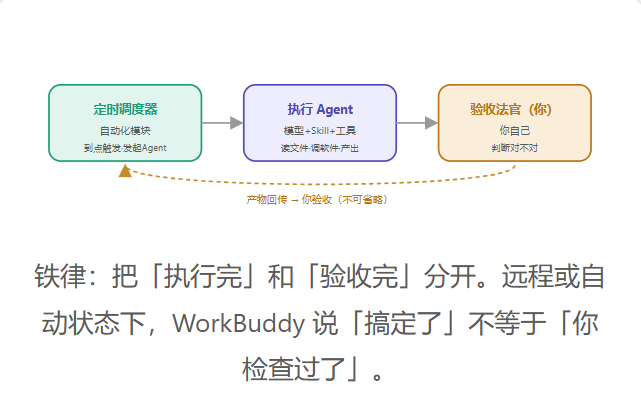
三个必做设置(每个都带一个真实坑)
设置 1:给每个自动化一个独立工作目录
配置项叫「工作空间」,作用是限定执行目录和文件保存位置。 真实坑:用默认目录或所有任务共用一个目录,结果 A 任务的输出把 B 任务的文件覆盖了,你两周后才发现周报数据串了。为每项自动化建独立目录,比如 automation/ai-daily、automation/weekly-report。
设置 2:只给它真正需要的权限和工具
「模型和技能」那一项,决定可用能力。只选任务真正需要的 Skill 和连接器——一个「每日新闻简报」不需要连你的网盘、不需要微信发送权限。 真实坑:图省事把所有连接器都打开,结果某次任务误调了不该调的工具,把草稿发到了客户群(低风险版本是发错文件,高风险版本是触发了发送/删除)。权限越小,出事面越小。
设置 3:先低频试运行,再提频
「定时规则」先设成手动触发或每天一次试运行,观察两三天没问题,再改成你真正想要的频率。 真实坑:一上来就「每 5 分钟一次」,结果某个网页结构变了,任务疯狂报错还不停重试,最后不是任务有用,是它把电脑资源占满了。先低频,跑顺了再加码。
配置清单速记:名称写清对象和频率 · 工作空间独立目录 · 提示词用模板不只写口号 · 模型技能只选必要的 · 模型按任务选(中文写作 → 混元 Hunyuan,数据分析/代码 → DeepSeek,不确定 → Auto)· 定时先低频 · 推送前确认安全链路。
高频场景:先认这 5 个
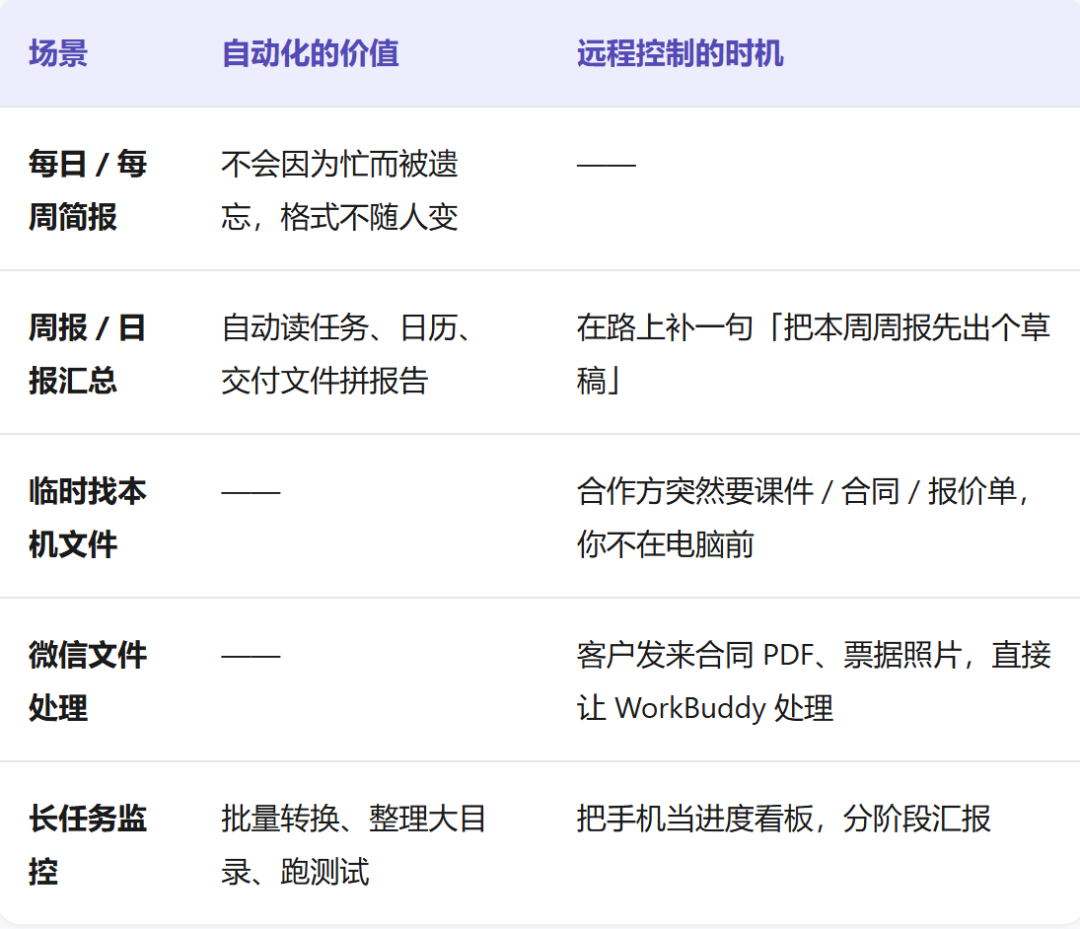 最直观的用途是把每天、每周、每月都要重复的工作交出去。核心判断标准是下面这六个问题——回答「是」越多,越适合作为第一批自动化任务:
会重复吗:至少每周一次,不是一次性;
输入稳定吗:来源相对固定;
步骤相似吗:内容变,处理方式基本一致;
结果可验收吗:能查条数、字段、时间、来源或文件;
失败可恢复吗:失败可重跑,不立刻造成不可逆损失;
权限可控制吗:能限定目录、账号、工具。
最直观的用途是把每天、每周、每月都要重复的工作交出去。核心判断标准是下面这六个问题——回答「是」越多,越适合作为第一批自动化任务:
会重复吗:至少每周一次,不是一次性;
输入稳定吗:来源相对固定;
步骤相似吗:内容变,处理方式基本一致;
结果可验收吗:能查条数、字段、时间、来源或文件;
失败可恢复吗:失败可重跑,不立刻造成不可逆损失;
权限可控制吗:能限定目录、账号、工具。
最适合的起点,通常不是「替我运营整个公司」,而是「每天 8 点收集 10 条 AI 行业新闻,去重、保留链接,生成 Markdown 简报到指定目录」。范围越清楚,越容易发现问题、逐步改进。
少即是多:第一批只跑 2–3 个
和前面几篇一样,别贪多。第一批自动化建议就 2–3 个,且都满足上面的「六问全中」。等跑顺了、你习惯了看产物、也攒出了验收手感,再慢慢加。 新手最容易犯的错:一口气建了 8 个自动化,结果第三天全在修报错,最后全关了。不如先让 1 个稳定跑满一周,你会对「什么是好的自动化」有体感。
三个最小任务(提示词可直接复制)
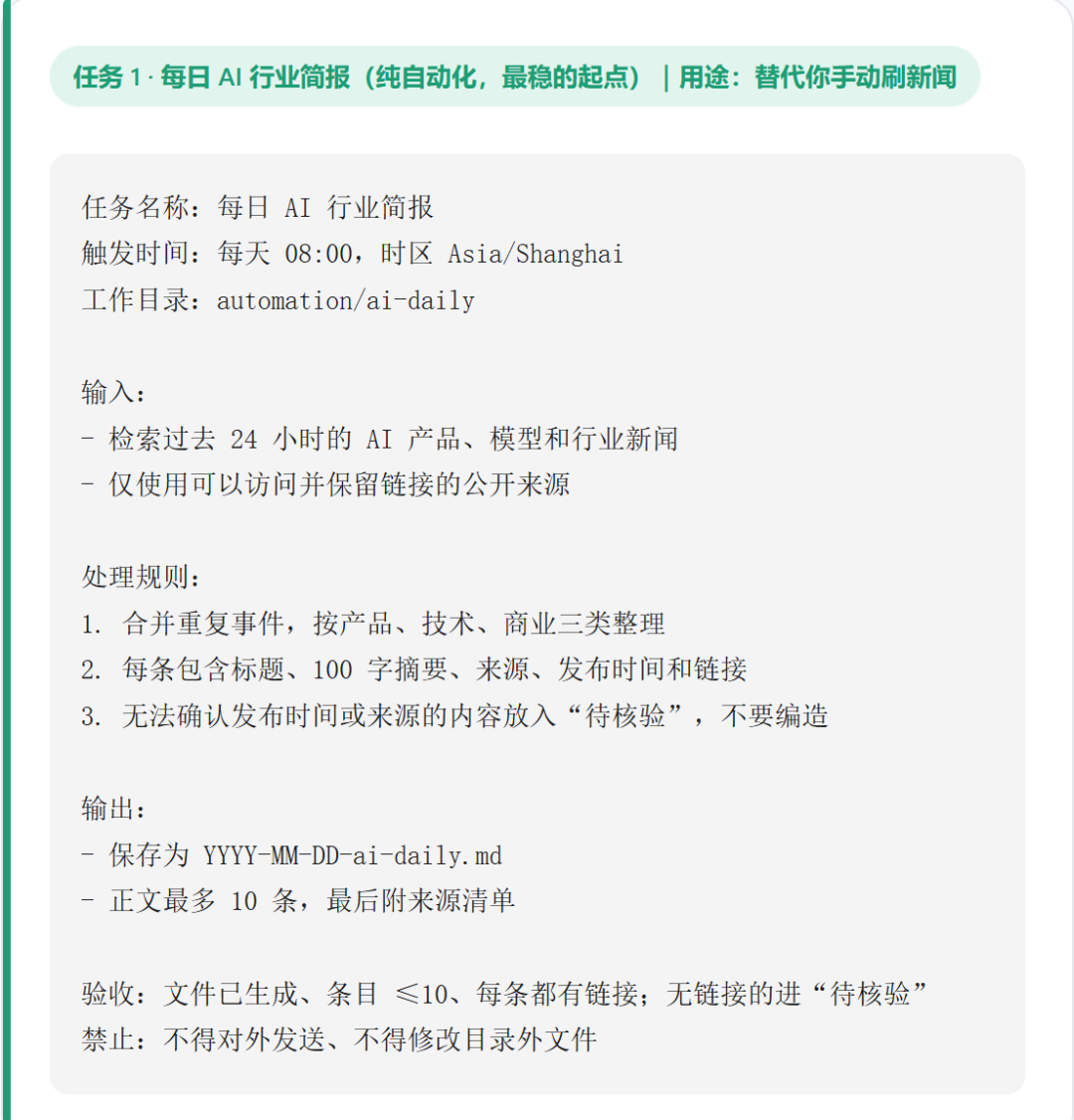
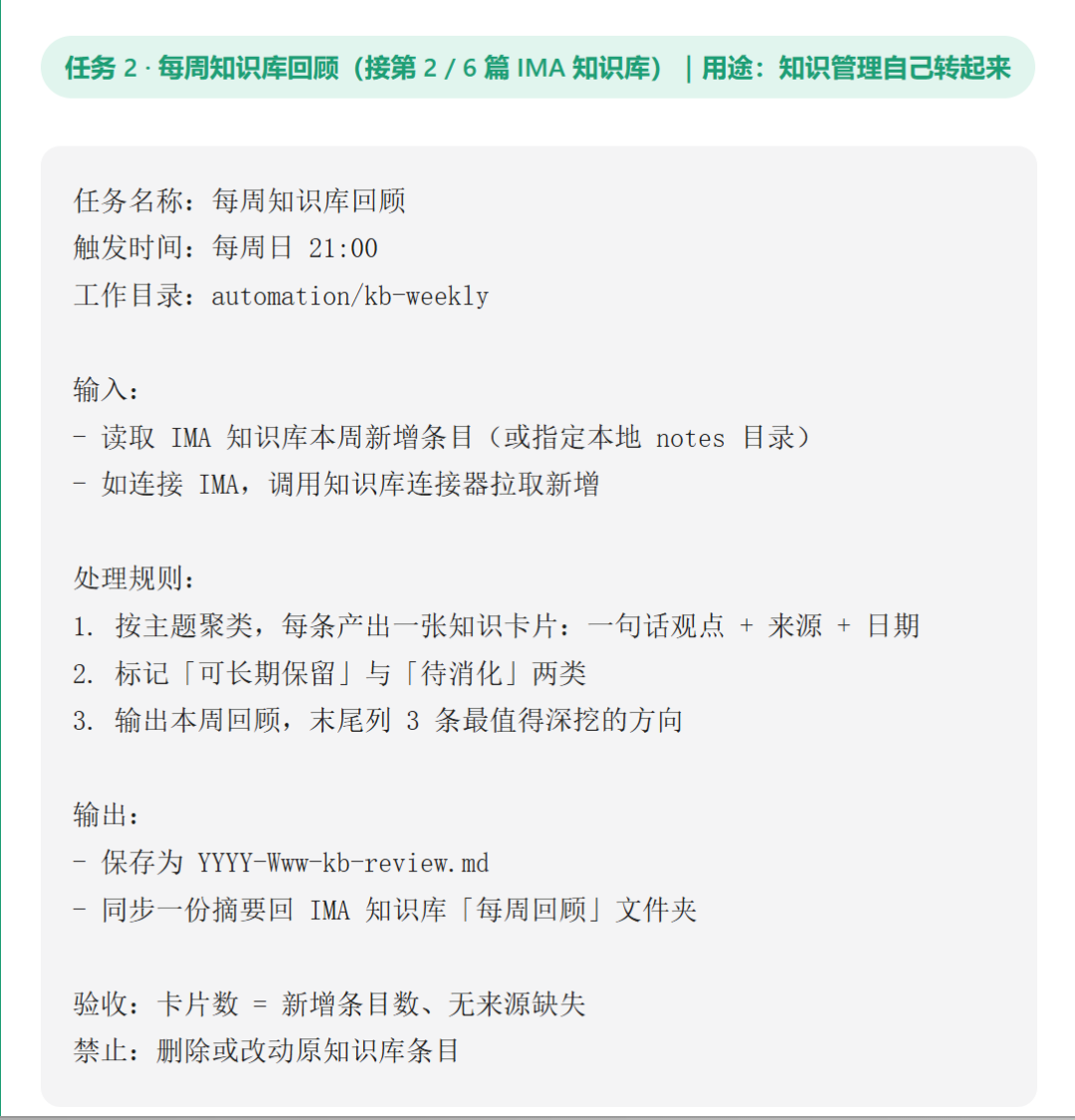
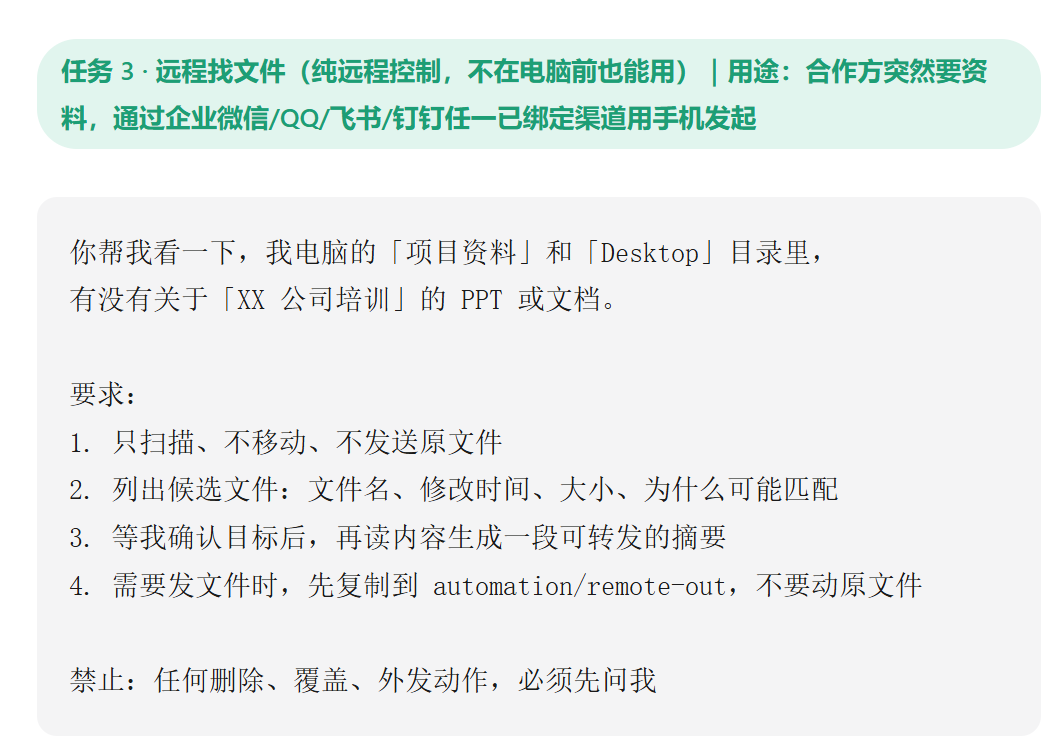 这三个任务的设计都遵循同一条原则:先只读、再确认、后动作;产物可检查、原文件不动。
从一句想法到可运行任务的 5 步
写任务说明:把口头需求改写成小型说明,至少回答——何时执行、读什么、怎么处理、输出到哪、怎样算完成、失败怎么办、哪些禁止。 建独立工作目录:如 automation/ai-daily,别和其他任务混。 配触发与权限:设时间、选只必要的 Skill/连接器;远程任务确认账号已登录、电脑在线、目录已授权。 低频试运行:先手动触发一次,看产物对不对、坑在哪。 验收 + 迭代:用你定的验收条件检查;不对就改 Prompt 或缩权限,别直接加频率。
一个可靠的 Prompt 至少要回答七件事:何时、读什么、怎么处理、输出哪、怎样算完成、失败怎么办、哪些禁止。只写一句口号的任务,跑起来也是谜。
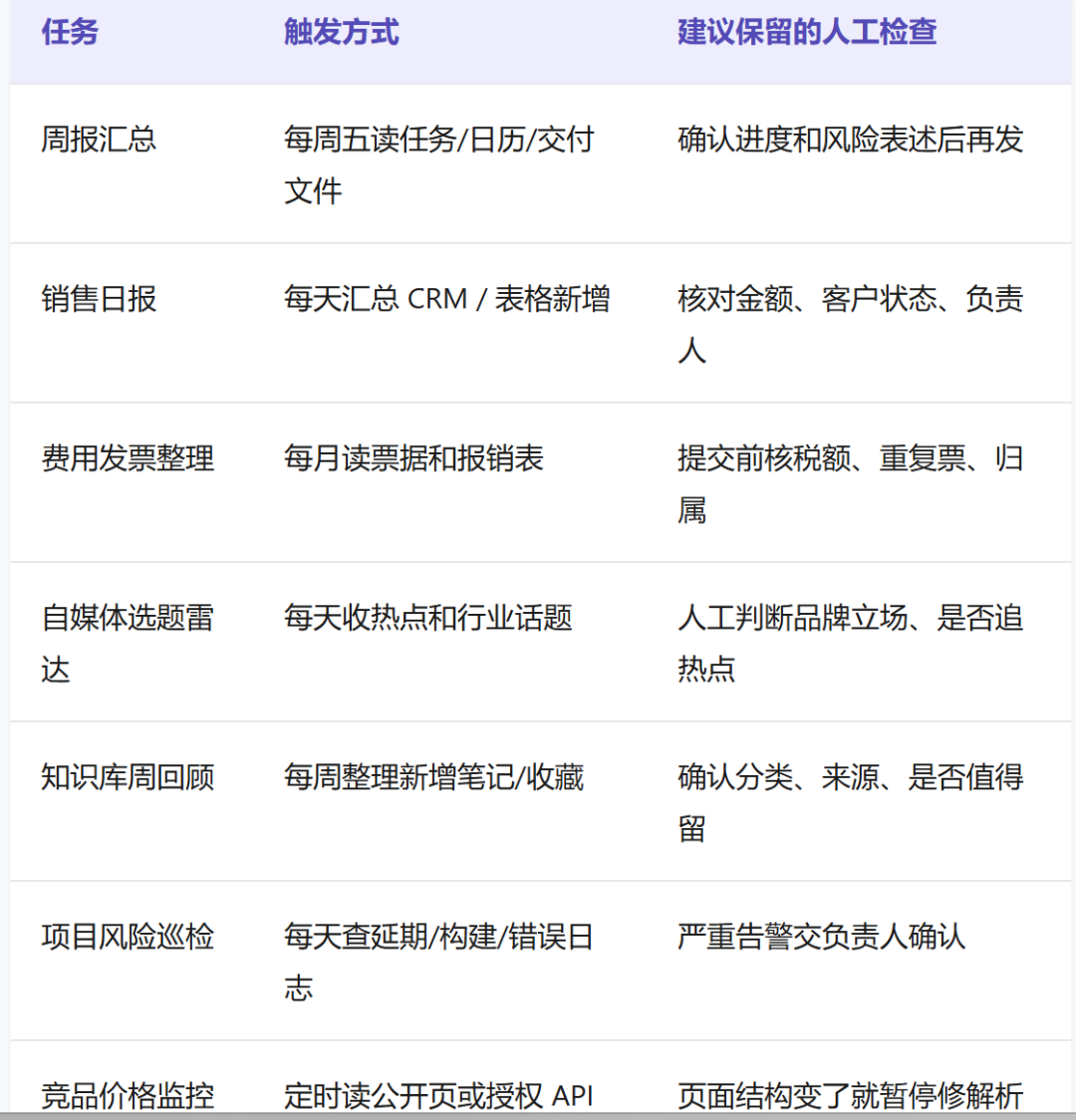
场景速查表
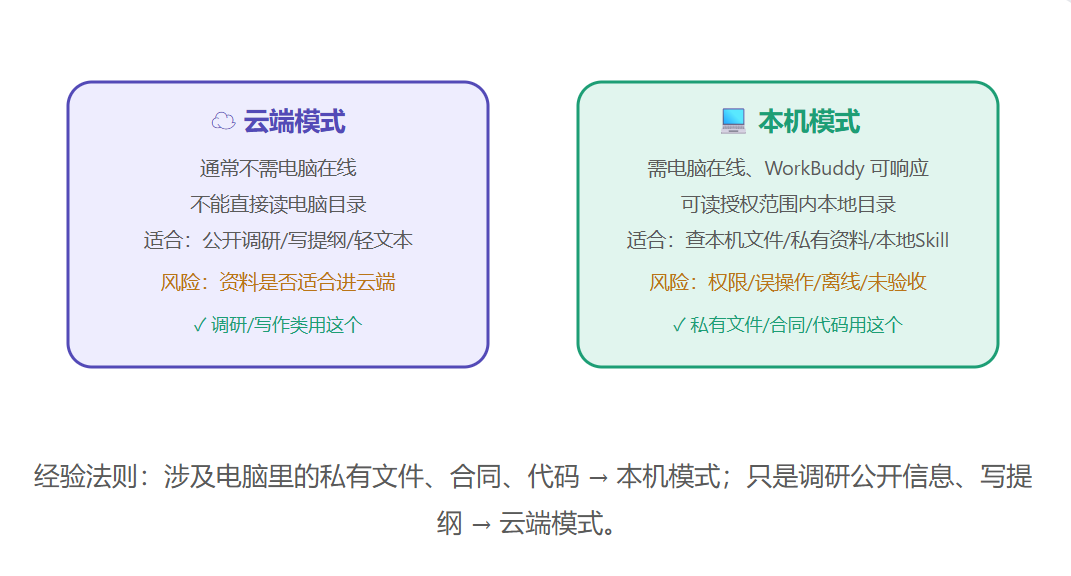
 先分清:云端模式还是本机模式(远程控制必看)
人在外面用手机指挥电脑前,必须先判断任务该跑在云端还是本机——这直接决定它能不能读你电脑文件、要不要电脑在线、数据适不适合进云端。
先分清:云端模式还是本机模式(远程控制必看)
人在外面用手机指挥电脑前,必须先判断任务该跑在云端还是本机——这直接决定它能不能读你电脑文件、要不要电脑在线、数据适不适合进云端。
远程控制怎么接上:企业微信 / QQ / 飞书 / 钉钉
前面说的「在外面用手机指挥电脑」不是玄学,它落在一个很具体的设置上:WorkBuddy 设置里的「集成(BETA)」配置指南,可以绑定你的企业微信、QQ、飞书或钉钉账号(不同版本叫法略有差异,找「集成」或「连接」类入口即可)。 绑定之后,逻辑就通了: 你在外面用手机,往已绑定的聊天工具里发一句话(比如「帮我把桌面里关于 XX 合同的文件找出来」); 电脑端的 WorkBuddy 在已授权目录范围内读本地文件、调 Skill、调本地软件去执行; 中间结果和最终产物,再通过同一个聊天工具回传给你。 这正好呼应前面「先只读、再确认、后动作」的原则——它读的是你电脑上的真实文件,不是先把文件传上云再处理。 远程控制失效,先查这三项(来自真实踩坑):① 电脑是否开机;② 电脑是否联网;③ WorkBuddy 是否处于运行状态。三者缺一不可,否则指令发得出去、电脑端不响应。这也反向说明:远程控制本质是「电脑在线时代你能力的延伸」,不是把电脑关了也能干。
远程找文件流程:只读 → 确认 → 后动作
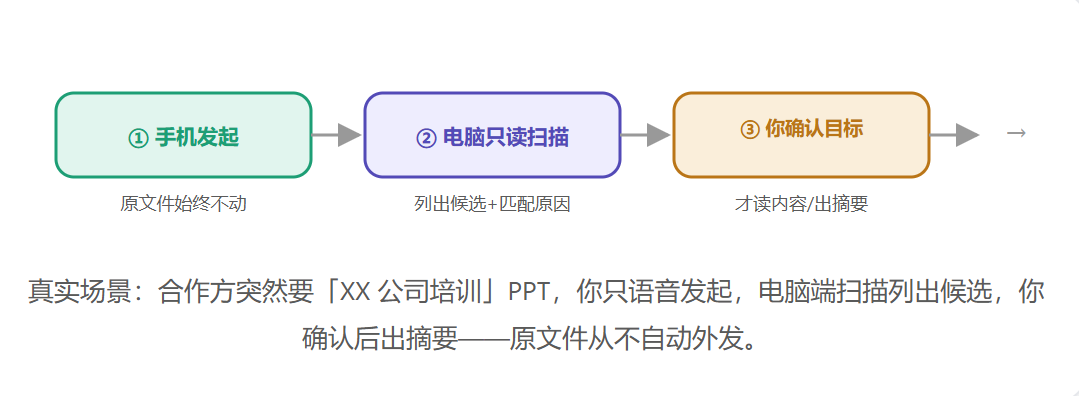
闭环:把跑顺的任务沉淀成模板 / Skill,再周复盘
沉淀模板:第一个简报跑顺后,把它的 Prompt 存成你自己的模板,下次建同类任务直接改来源和目录。 沉淀成 Skill:如果某个自动化里有一段处理逻辑你反复用(比如「读 PDF 抽关键字段」「按主题聚类」),把它蒸馏成一个 Skill,别的工作也能调。 每周复盘 10 分钟:这周哪些自动化真省了时间?哪个又在报错?哪个其实你根本没看产物(说明它没价值,关掉)?把复盘记进 IMA 知识库「自动化复盘」文件夹。
验收法官的角色不能省:每周看一眼产物,比建 20 个不看的任务有用。
八条避坑
别一上来高频:先手动/每日试运行,跑顺再加码。 别共用目录:每个任务独立工作空间,避免互相覆盖。 别开多余权限:Skill/连接器只选必要的,出事面越小越好。 别把「执行完」当「验收完」:删/发/改/付款/登录,一律先暂停确认。 别让远程任务动原文件:只读扫描 → 确认 → 复制到输出目录,原文件不动。 别把敏感资料丢云端模式:私有文件走本机模式并限目录。 别建一堆不看的任务:每周复盘,没价值的关掉,比堆数量强。 别忘先备份:跑会改动文件的自动化(重命名、合并、整理)前,先备份重要目录,出错能回滚;远程控制失灵先查电脑开机/联网/WorkBuddy 在运行。
一周上手计划
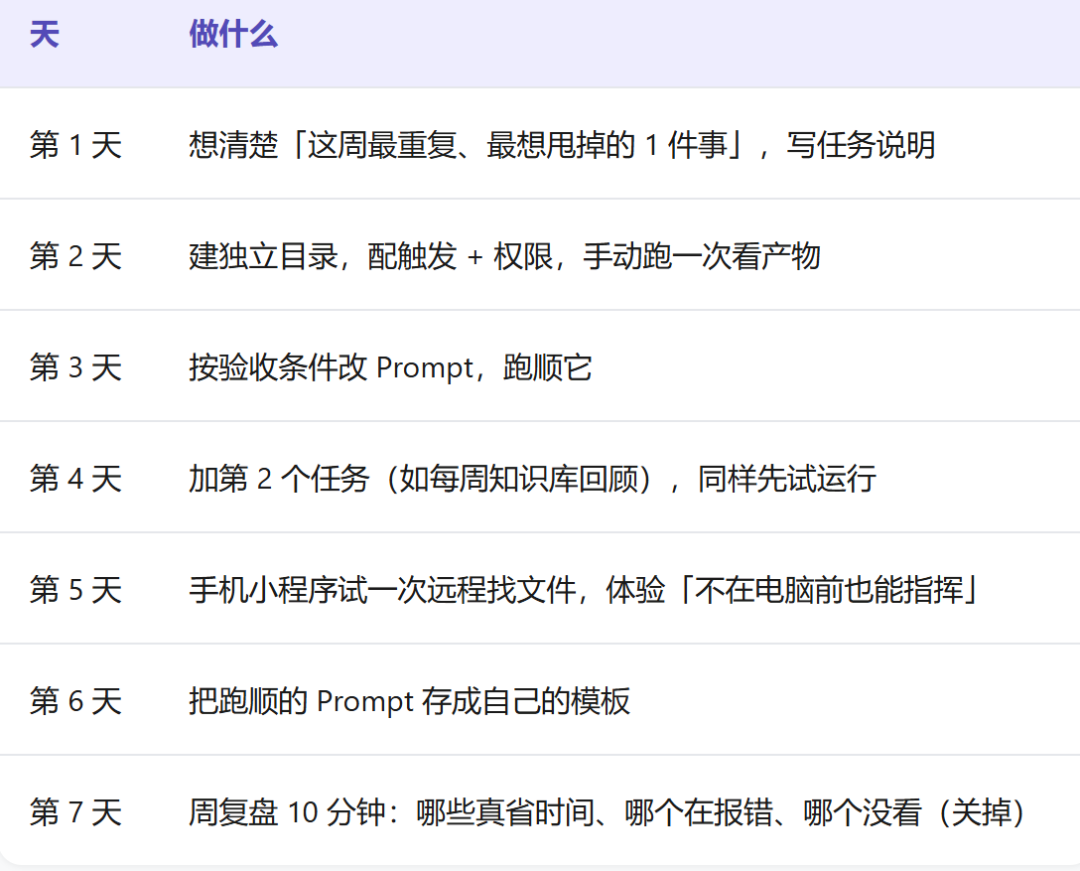
五条核心指令(记这五句就够了)
「先低频试运行,跑顺再加码」——频率是最后调的,不是第一设的。 「每个任务一个独立目录」——别让产物互相覆盖。 「只给它必要的权限」——Skill/连接器少选,出事面小。 「只读 → 确认 → 后动作」——远程和自动化都守这条。 「执行完 ≠ 验收完」——高风险动作必须你拍板。
写在最后
这一篇想交给你的三句话,和我们整个系列的底色是一致的: 文件存本地:自动化配置、产物都在你电脑客户端,敏感资料走本机模式,别轻易进云端。 WorkBuddy 处理重复:把「时间固定、步骤相似、结果可检查」的活交给它,你只管定义目标和验收。 你来判断:它说「搞定」你再检查一遍;删、发、改、付款这些,永远是你拍板。 我们从一个完全没用过的界面,一路走到了能写文档、做表、出 PPT、搭知识库、还能让它自己跑起来。
把这一章真正跑一遍
下面这条任务可以直接放进 WorkBuddy。先用脱敏副本练习,确认无误后再替换成正式材料。
连接我的测试电脑,只读取 remote-test/input/会议记录.md,在 remote-test/output 新建纪要。不得访问其他目录,不得发送文件;路径不可用时停止。
本章完成后,应留下这些结果:
- 远程任务卡 已生成、能打开,关键内容能回到输入材料。
- 结果文件 已生成、能打开,关键内容能回到输入材料。
最后再看一遍实际文件和变更记录。删除、覆盖、外发、发布、付款、审批和生产写入继续由有权限的人确认。遇到材料冲突、权限不足或外部状态不确定,让任务停下并列出待处理问题。