
10 · 核心办公能力
文件扫描分类与批量整理
批量整理文件的正确起点是一张清单和一张改名映射。先预演,再处理副本;重名、空文件、未知类型和规则冲突统一进入异常清单。
本章最终要解决的问题是:怎样先列清单、预览改名映射,再执行文件整理?
这一章怎么学
- 二、搜索查找文件
- 三、读取与查看文件
- 四、编辑与修改文件
- 五、批量处理文件
- 六、组织与整理文件
- 七、实用技巧
每个办公任务都围绕真实文件、事实证据和可继续编辑的交付物展开。 阅读正文时,把注意力放在任务输入、真实动作、交付文件和人工判断点上。
资料说明:下面的具体步骤、案例和截图根据已收集的第三方教程重组。正文中的第一人称均指原教程作者,不代表曾俊本人的经历或实测;案例数字也不能直接视为官方承诺。
电脑里文件越积越多,找个东西翻半天,整理起来更是头疼。WorkBuddy 能直接帮你搜索文件、读取内容、编辑修改、批量整理,全程对话式操作,不用手动翻文件夹。
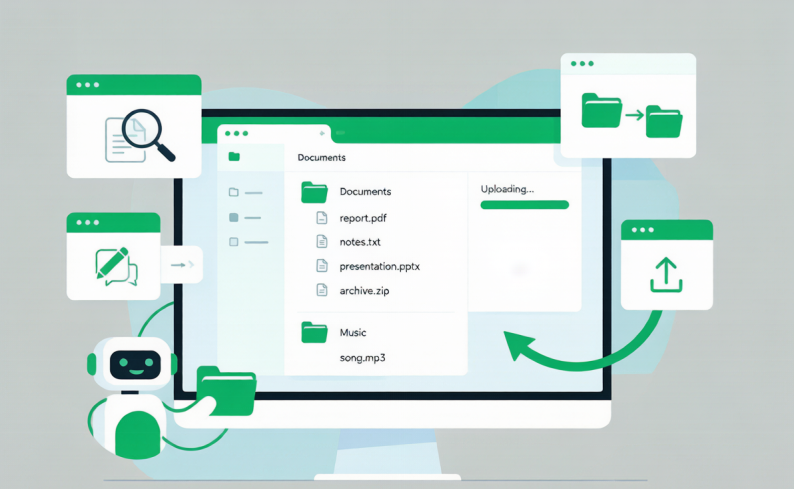 本篇教程按实际使用顺序来,每一步都写清楚,照着做就行。
WorkBuddy 在文件管理方面能做这些事:
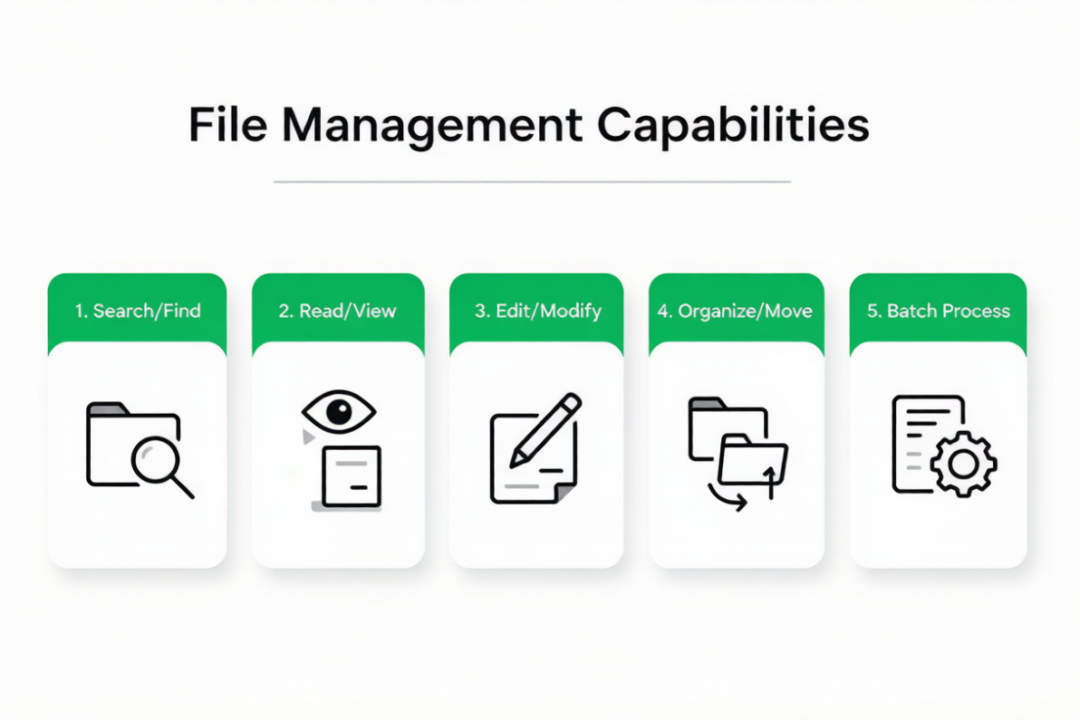 ▲ WorkBuddy 文件管理五大核心能力
能力
说明
搜索查找
按名称/类型/内容找文件
读取查看
打开文件、提取内容
编辑修改
改内容、重命名、移动
组织整理
建目录、分类归档
批量处理
多文件同时操作
格式转换
跨格式提取和转换
▲ WorkBuddy 文件管理五大核心能力
能力
说明
搜索查找
按名称/类型/内容找文件
读取查看
打开文件、提取内容
编辑修改
改内容、重命名、移动
组织整理
建目录、分类归档
批量处理
多文件同时操作
格式转换
跨格式提取和转换
二、搜索查找文件
最基础也最常用的能力:找文件。WorkBuddy 不只能按文件名搜,还能按文件类型、修改时间、甚至文件内容来搜。 1按文件名搜索 直接说文件名关键词,WorkBuddy 会在指定目录下搜索: 在 C:\Users\zhang\Documents 目录下搜索所有包含"季度报告"的文件 帮我找一下桌面上的「项目方案」文件,文件名不太确定,可能叫"方案"或"计划" 小技巧:如果不指定目录,WorkBuddy 默认在当前工作目录下搜索。想搜全盘就明确说路径。 2按类型和条件筛选 需要按文件类型、时间等条件来筛选时: 在 D:\Work 目录下找出所有 .xlsx 文件, 修改时间在最近7天内的 帮我在下载文件夹里找所有图片文件(.png .jpg .jpeg), 按文件大小从大到小排列 找出项目目录下所有超过50MB的大文件 WorkBuddy 会返回完整的文件路径列表,你可以直接点击查看。 3按内容搜索 记不住文件名,但记得文件里大概写了什么?按内容搜: 在工作目录下搜索文件内容里包含"2026年营销预算"的文档 找出所有提到"甲方违约条款"的合同文件 这个功能会扫描文件内部文本,支持 Word、PDF、TXT 等文本类文件。
三、读取与查看文件
找到文件后,下一步就是看内容。WorkBuddy 能直接读取各类文件并告诉你里面有什么。 1读取文件内容 帮我读一下「2026年度计划.docx」的内容,总结要点 看看「config.json」里的数据库配置是什么 读取「月度数据.xlsx」第一个Sheet,告诉我有哪些列 Word、Excel、PDF、PPT、TXT、JSON、代码文件都能读取。读取后可以直接追问细节。 2查看目录结构 想了解某个文件夹里有什么: 列出 D:\Project 目录下的文件和文件夹结构 帮我看一下 src 目录的结构,按层级展示 WorkBuddy 会返回树状目录列表,一目了然。 3查看文件信息 看一下「report.pdf」的文件大小、修改时间、页数 统计一下项目目录下有多少个文件,总共占多大空间
四、编辑与修改文件
WorkBuddy 不只是看,还能直接改。编辑能力涵盖文本替换、内容追加、重命名、移动等操作。 1修改文件内容 打开「README.md」,在末尾添加一行: ## 联系方式 邮箱:contact@example.com 把「config.json」里的端口号从8080改成3000 打开「报告.docx」,把所有"2025年"替换成"2026年" 注意:编辑文件前建议先关闭正在打开该文件的程序(如 Word、Excel),否则可能保存失败。 2重命名文件 把「新建文档.docx」重命名为「2026年度总结.docx」 把 src 目录下的 utils.js 重命名为 helpers.js 3移动和复制文件 把桌面上的「截图.png」移动到 D:\Pictures\2026 目录下 把「模板.docx」复制一份到备份文件夹,命名为「模板_备份.docx」 小技巧:如果目标文件夹不存在,WorkBuddy 会自动帮你创建。
五、批量处理文件
这是 WorkBuddy 最省时间的功能。面对几十上百个文件,手动一个个处理要半天,对话一句话搞定。
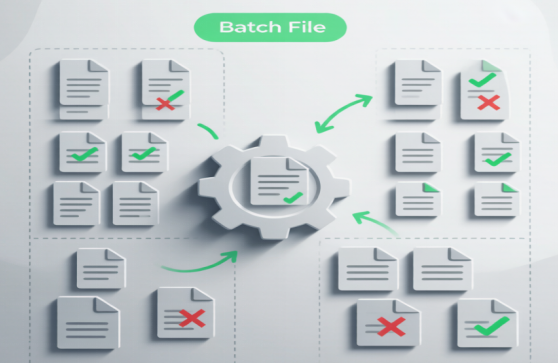 ▲ 批量处理:一次搞定多个文件
1批量重命名
把 D:\Photos 目录下所有 IMG_开头的图片, 按修改日期重命名为 2026-01-15_001.jpg 这种格式
把当前目录下所有 .txt 文件加上"v2"后缀
2批量格式转换
把 D:\Reports 下所有 .docx 文件转成 PDF 格式, 保存在同目录的 PDF 子文件夹里
把所有的 .csv 文件合并成一个 Excel 文件, 每个CSV作为单独的Sheet
3批量内容提取
读取 contracts 目录下所有 .pdf 合同文件, 把每份合同的甲方乙方名称提取出来, 整理成一个汇总表格
扫描 invoices 文件夹下所有发票图片, 提取金额和日期,做个统计
4批量清理
找出项目目录下所有 .tmp 和 .log 文件, 列出来让我确认后删除
注意:WorkBuddy 不会自动删除文件,任何删除操作都会先列出来等你确认。删之前建议先备份。
▲ 批量处理:一次搞定多个文件
1批量重命名
把 D:\Photos 目录下所有 IMG_开头的图片, 按修改日期重命名为 2026-01-15_001.jpg 这种格式
把当前目录下所有 .txt 文件加上"v2"后缀
2批量格式转换
把 D:\Reports 下所有 .docx 文件转成 PDF 格式, 保存在同目录的 PDF 子文件夹里
把所有的 .csv 文件合并成一个 Excel 文件, 每个CSV作为单独的Sheet
3批量内容提取
读取 contracts 目录下所有 .pdf 合同文件, 把每份合同的甲方乙方名称提取出来, 整理成一个汇总表格
扫描 invoices 文件夹下所有发票图片, 提取金额和日期,做个统计
4批量清理
找出项目目录下所有 .tmp 和 .log 文件, 列出来让我确认后删除
注意:WorkBuddy 不会自动删除文件,任何删除操作都会先列出来等你确认。删之前建议先备份。
六、组织与整理文件
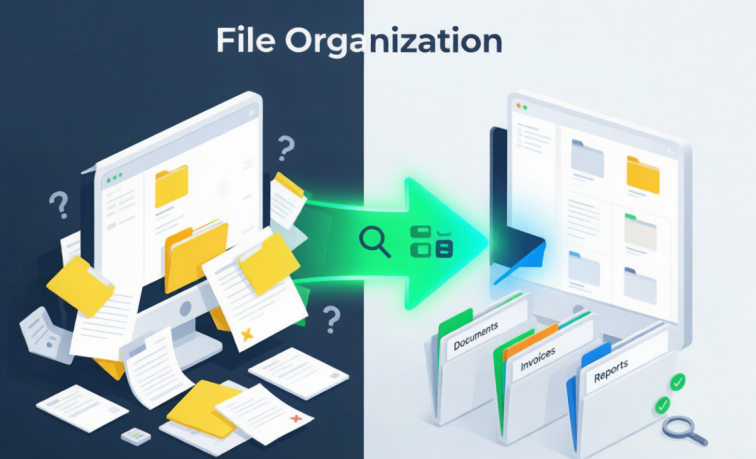 ▲ 从杂乱到有序,WorkBuddy 帮你整理文件
1自动分类归档
告诉 WorkBuddy 你的分类规则,它会按规则整理:
帮我把下载文件夹里的文件按类型分类: 图片放 Images/、文档放 Documents/、 压缩包放 Archives/、其他放 Others/
把项目目录下的文件按修改日期归档: 2026年1月的放 2026-01/、2月的放 2026-02/,以此类推
2查找重复文件
扫描 D:\Photos 目录,找出所有重复的图片文件, 列出文件名、大小和路径
检查项目文件夹下有没有内容完全相同的文件
WorkBuddy 会通过文件名、大小、内容对比来识别重复项,并列出完整路径供你确认。
3创建文件夹结构
在当前目录下创建一个项目结构: ├── src/ │├── components/ │├── utils/ │└── styles/ ├── tests/ ├── docs/ └── config/
直接描述你要的目录结构,WorkBuddy 会一次性建好。
▲ 从杂乱到有序,WorkBuddy 帮你整理文件
1自动分类归档
告诉 WorkBuddy 你的分类规则,它会按规则整理:
帮我把下载文件夹里的文件按类型分类: 图片放 Images/、文档放 Documents/、 压缩包放 Archives/、其他放 Others/
把项目目录下的文件按修改日期归档: 2026年1月的放 2026-01/、2月的放 2026-02/,以此类推
2查找重复文件
扫描 D:\Photos 目录,找出所有重复的图片文件, 列出文件名、大小和路径
检查项目文件夹下有没有内容完全相同的文件
WorkBuddy 会通过文件名、大小、内容对比来识别重复项,并列出完整路径供你确认。
3创建文件夹结构
在当前目录下创建一个项目结构: ├── src/ │├── components/ │├── utils/ │└── styles/ ├── tests/ ├── docs/ └── config/
直接描述你要的目录结构,WorkBuddy 会一次性建好。
七、实用技巧
技巧1:善用通配符描述。不确定文件全名?可以用关键词描述,比如"包含'报告'的文件"、"所有 .pdf 文件"、"名字里有日期的文件"。WorkBuddy 会模糊匹配。 技巧2:先查再改。任何修改操作前,先让 WorkBuddy 列出将受影响的文件清单,确认没问题后再执行。特别是批量操作,这一步能防止误操作。 技巧3:大目录分步处理。如果目录下文件特别多(上千个),建议先按条件筛选缩小范围,再处理。比如先筛出 .docx 文件,再在结果里搜索包含某关键词的。 技巧4:利用内容搜索代替手动翻。与其在文件夹里一层层翻找,不如直接描述内容关键词让 WorkBuddy 搜。"找一份合同,里面提到了XXX公司"比手动翻效率高得多。 安全底线:WorkBuddy 执行任何删除/移动/重命名操作前,都会先列出操作清单让你确认。你随时可以说"先别执行,我要看看"。不会偷偷删你的文件。
小结
WorkBuddy 文件管理的核心就四个字:搜、读、改、整。 搜— 按名字、类型、内容搜索文件 读— 打开各类文件查看内容和信息 改— 编辑内容、重命名、移动复制 整— 批量处理、自动分类、查重归档 不需要记命令格式,像跟同事说话一样描述你的需求就行。把你脑子里的"我想找/改/整理XX文件"说出来,剩下的交给它执行。
把这一章真正跑一遍
下面这条任务可以直接放进 WorkBuddy。先用脱敏副本练习,确认无误后再替换成正式材料。
扫描 input,不做修改。输出 output/文件清单.csv、output/改名映射.csv 和 output/异常清单.md。新文件名格式为“日期_主题_版本”,无法确定日期或主题时不要猜。
本章完成后,应留下这些结果:
- 文件清单 已生成、能打开,关键内容能回到输入材料。
- 改名映射 已生成、能打开,关键内容能回到输入材料。
- 异常清单 已生成、能打开,关键内容能回到输入材料。
最后再看一遍实际文件和变更记录。删除、覆盖、外发、发布、付款、审批和生产写入继续由有权限的人确认。遇到材料冲突、权限不足或外部状态不确定,让任务停下并列出待处理问题。