
第 13 章 · AI 学习
用AI处理表格和分析业务数据
老板把一份销售表发给你:“帮我看看这个月为什么下降。”你把Excel交给AI,几分钟后得到趋势图、区域排名和一段原因分析。页面很专业,结论也很肯定。
你回到原始数据才发现:金额列混有含税和未税口径,一批退货被算成负销售,两个月天数不同,还有几行日期被识别成文本。AI算得很快,输入和口径从一开始就没有对齐。
业务数据分析的主线是:先确认数据含义,再计算;先证明发生了什么,再解释为什么。
一、本章学完,你能做到什么
你将能够:
- 理解表格的行、列、字段和统计口径;
- 检查空值、重复值、格式错误和异常值;
- 先让AI生成分析计划,再执行计算;
- 使用公式、透视表或代码完成常见分析;
- 区分数据事实、相关关系和原因假设;
- 将关键结论回查到原始记录。
最终成果包括:清洗后的表格、分析过程、图表、业务结论和回查记录。
二、先读懂表格
拿到表格后,先建立字段字典:
| 字段 | 含义 | 类型 | 单位 | 口径 | 可能问题 |
|---|---|---|---|---|---|
| 订单日期 | 订单确认日期 | 日期 | 天 | 以系统确认时间为准 | 文本日期、时区 |
| 销售额 | 商品销售金额 | 数值 | 元 | 是否含税待确认 | 空值、负值 |
| 区域 | 客户所属销售区域 | 文本 | — | 按当前组织划分 | 名称不统一 |
| 产品 | 产品标准名称 | 文本 | — | 按产品主数据 | 别名、旧名称 |
同名字段在不同公司可能含义不同。“销售额”可能指下单、发货、开票或回款。口径没有确认时,任何精确计算都可能回答错问题。
三、数据分析前的七项检查
- 范围:时间、组织、产品和客户范围是否正确;
- 唯一性:一行是一笔订单、一件商品还是一天汇总;
- 完整性:关键字段是否为空;
- 一致性:日期、金额、地区名称和产品名称是否统一;
- 重复性:是否重复导入或多表拼接重复;
- 异常性:极端值、负值和不可能值是什么;
- 关联性:多张表通过什么键连接,是一对一还是一对多。
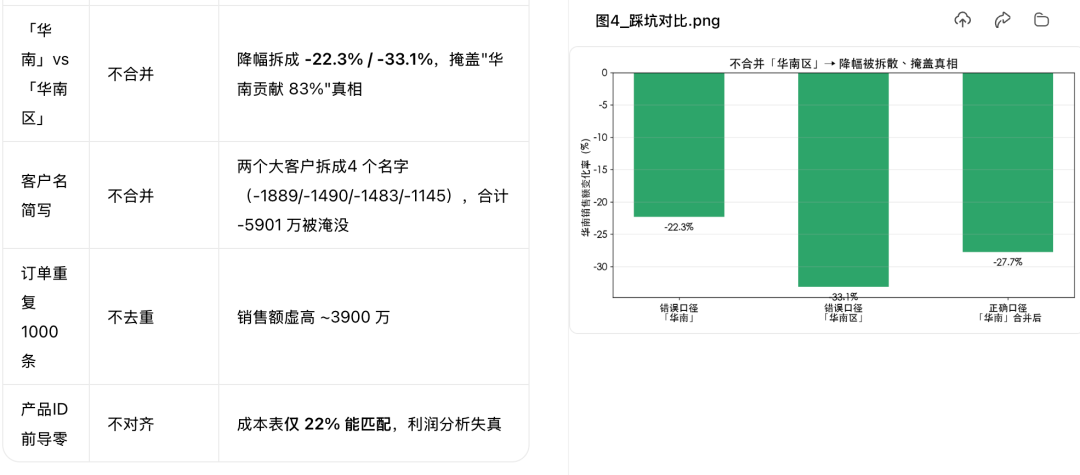
图:原文在发现AI初步分析与原始数据不一致之后使用的配图。这里用于强调先审核数据再接受结论;画面内容与授权待人工确认。
四、先要分析计划
面对“销售额为什么下降”,不要让AI自由发挥。先让它说明:
- 用哪个销售额口径;
- 比较哪两个周期;
- 先拆总量还是单价与数量;
- 从区域、产品、客户和销售人员怎样逐层定位;
- 需要关联退货、客户、成本或活动表吗;
- 每一步怎样验证。
一个常见拆解是:
销售额变化 → 销量与单价 → 区域贡献 → 产品贡献 → 客户贡献 → 订单与业务事件回查
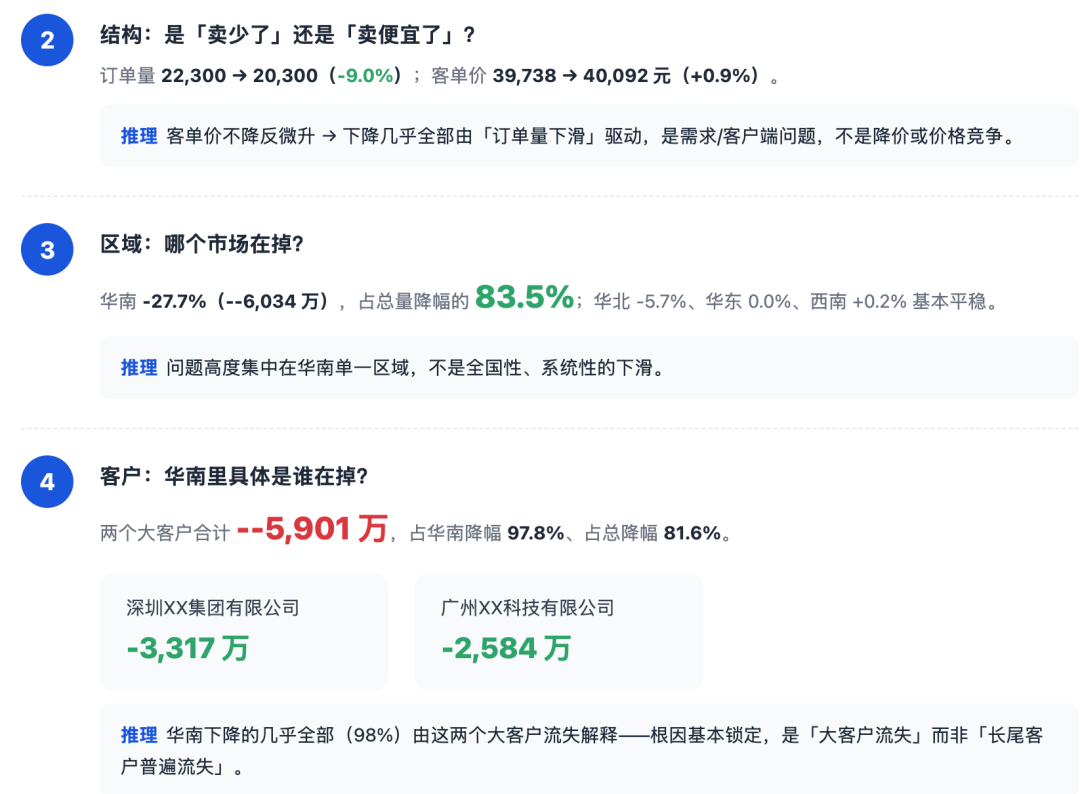
图:原文在将“销售下降”拆成时间、区域、产品、客户和贡献因素之后使用的配图。这里对应业务分析路径;画面内容与授权待人工确认。
五、完整案例:销售额为什么下降
1. 原始任务
教学示例:分析8月销售额相对7月下降的主要来源,并给出需要业务团队核实的问题。
2. 数据准备
三张表:销售明细、退货记录、客户主数据。先确认订单号是关联键,销售明细一行代表一个商品明细,退货表可能一笔订单对应多次退货。
3. 清洗发现
- 区域字段存在“华东”“华东区”两个写法;
- 三笔订单重复导入;
- 退货金额已经在销售表冲减,不能再次扣除;
- 8月有两天系统数据尚未入库。
最后一项意味着当前数据不能直接与完整7月比较。报告中需要说明截止日期,或改用同天数比较。
4. 分析结果
示例分析发现:下降主要集中在华东区两家大客户,产品结构变化只解释少部分差额。这个结果是数据事实。
“客户预算收紧”“竞争对手降价”仍是原因假设,需要回到订单、销售记录和客户沟通验证。
5. 原始记录回查
提取对总体下降贡献最大的十条记录,核对订单状态、退货、客户名称和负责人。销售人员确认其中一家客户延后下单,另一家仍需查明。
6. 最终交付
交付物包含清洗说明、核心图表、三条数据结论、两个原因假设、原始记录清单和责任人。
六、让AI生成公式时怎样检查
AI可以解释或生成Excel公式。使用前必须确认:
- 引用区域是否正确;
- 相对引用与绝对引用是否符合拖动方式;
- 空值、错误值和零分母怎样处理;
- 日期与文本格式是否一致;
- 抽取三到五行手工计算作对照;
- 公式填充到全列后,总计是否合理。
复杂表格可以让AI生成处理步骤或代码,但要保存原始文件、清洗规则和输出文件,不能覆盖唯一原件。
七、图表要回答问题
- 看趋势:折线图;
- 比大小:条形图;
- 看构成:堆积图或在类别很少时使用饼图;
- 看分布:直方图或箱线图;
- 看两个变量关系:散点图。
图表标题直接写出结论,注明时间范围、单位和口径。避免截断坐标轴制造夸张变化,也不要用复杂三维效果遮盖数据。
八、在WorkBuddy、Claude、ChatGPT与Excel中怎样做
- 保留原始文件副本;
- 提供任务、字段字典和业务口径;
- 要求AI先执行数据质量检查;
- 确认分析计划;
- 再生成公式、透视表、图表或处理脚本;
- 输出中间表和异常记录;
- 将关键结论回查原始行;
- 业务负责人确认原因和行动。
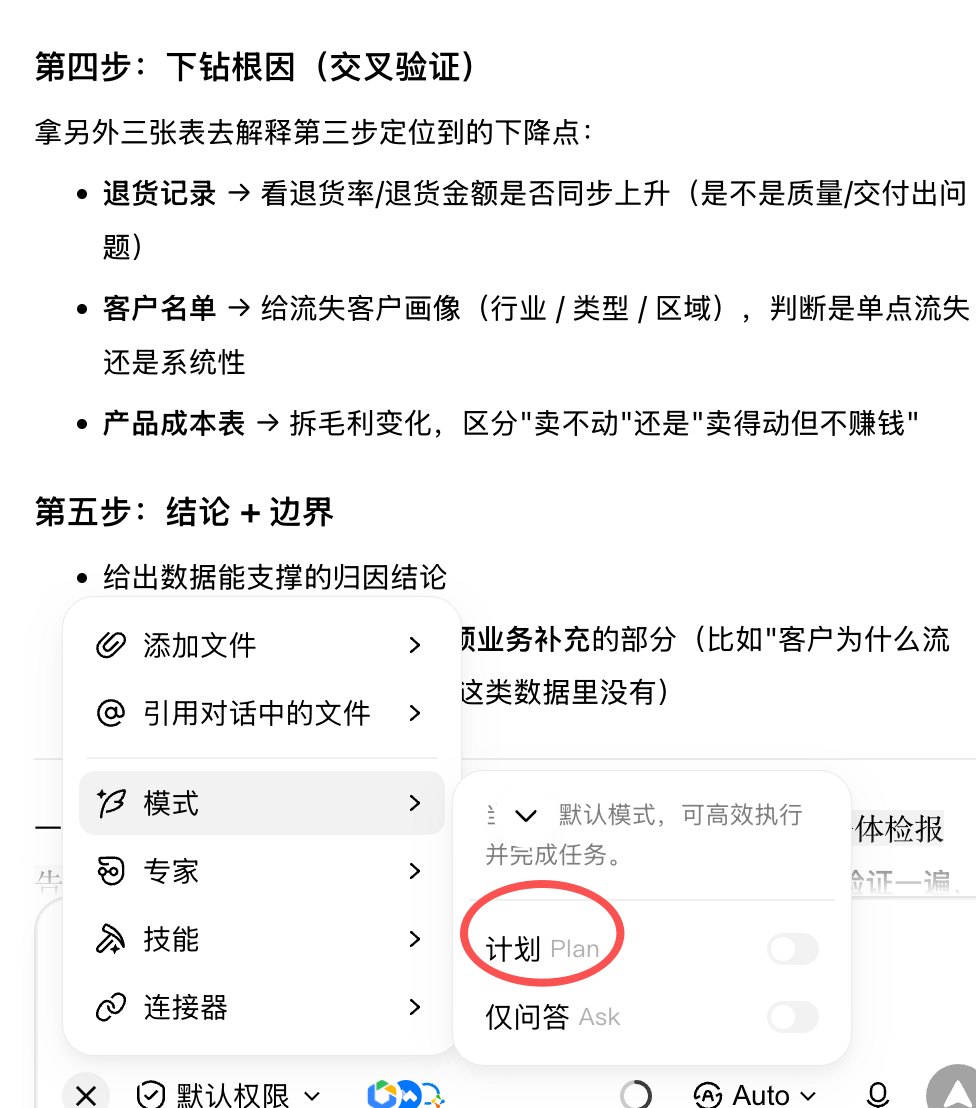
图:原文在介绍先让WorkBuddy给出分析计划、确认方向后执行时使用的配图。这里对应“计划—审阅—执行”的数据分析流程;画面内容与授权待人工确认。
九、可复制的数据分析任务卡
业务问题:
使用者:
时间范围:
关键指标及口径:
表格清单与关联字段:

请先不要下结论,先完成:
1. 字段字典;
2. 数据质量检查;
3. 发现的空值、重复、异常和口径问题;
4. 分析计划与验证方式。

我确认后再执行。输出必须区分:
- 数据直接证明的事实;
- 基于数据的推断;
- 需要业务人员核实的原因假设;
- 支撑结论的原始记录。
十、常见错误与边界
- 未确认字段含义就计算;
- 两个周期范围不一致;
- 多表连接造成重复计数;
- 把相关变化写成因果关系;
- 只看总计,不看构成和贡献;
- AI生成公式未抽样验证;
- 上传未经授权的客户、员工或经营数据。
十一、练习:找出三个异常
选择一份可安全处理的销售、运营或项目表:
- 建立字段字典;
- 完成七项数据检查;
- 让AI提出分析计划;
- 找出三个异常;
- 每个异常回查至少三条原始记录;
- 写出事实、假设和待确认人。
十二、完成标准
- 原始文件保持不变;
- 字段和指标口径清楚;
- 清洗规则有记录;
- 关键公式经过抽样验证;
- 图表能回答业务问题;
- 结论能回到原始数据;
- 原因假设没有冒充事实。
本章小结
数据分析的主线是:
读懂字段 → 检查质量 → 设计路径 → 执行计算 → 回查记录 → 解释边界
下一章,我们处理另一类常见原始材料:会议录音与转写。